
 CENTRUM POMOCY CZUJNI.COM
Jak zainstalować aplikację
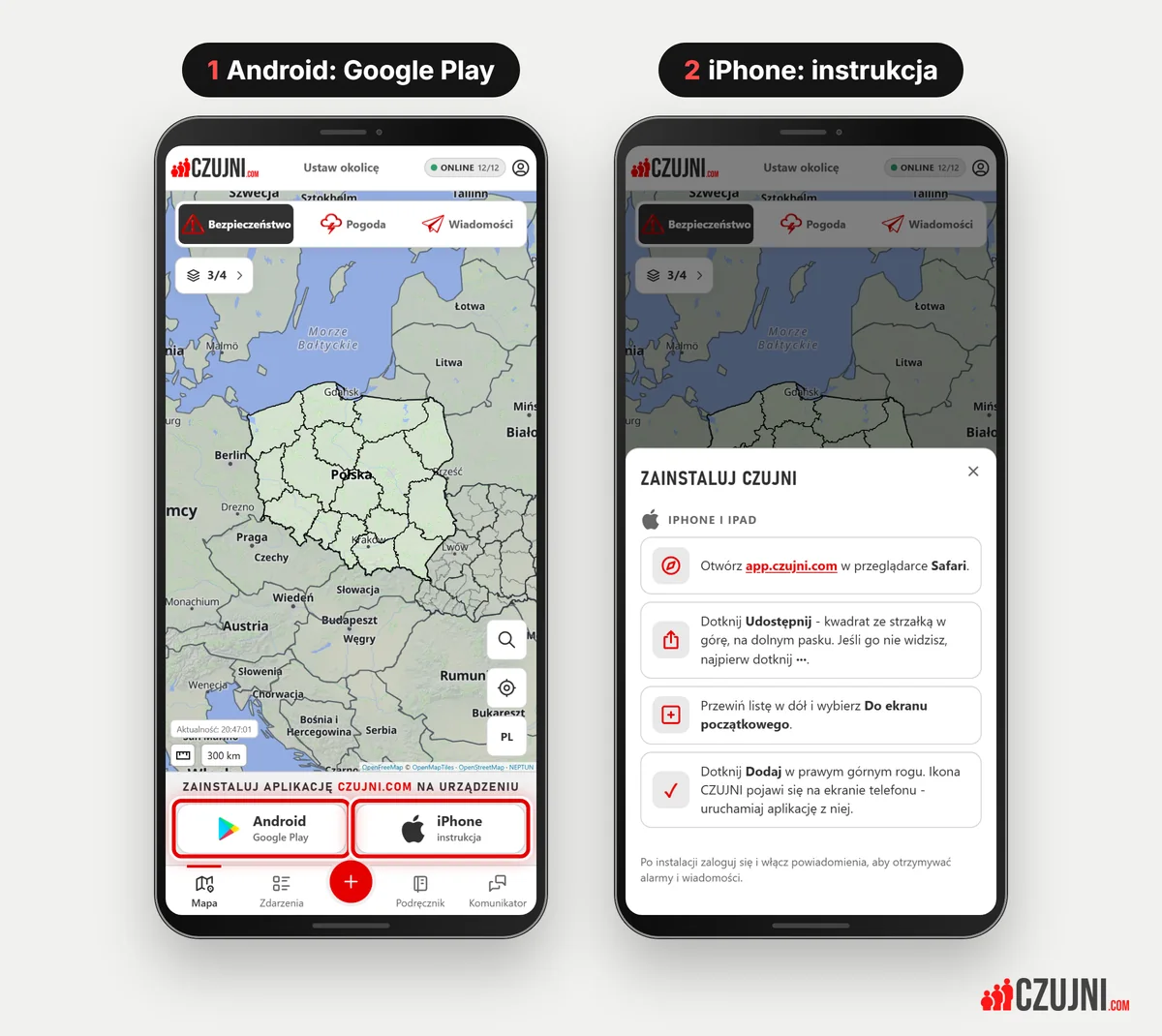
Aplikacja CZUJNI.COM jest bezpłatna. Na Androidzie pobierzesz ją z Google Play, na iPhonie dodasz ją do ekranu początkowego z przeglądarki Safari.
Android: Google Play
Wejdź na Google Play i zainstaluj aplikację CZUJNI.COM. Ten sam przycisk znajdziesz na dole mapy w wersji przeglądarkowej.
iPhone: dodaj do ekranu początkowego
Otwórz app.czujni.com w Safari. Dotknij Udostępnij (kwadrat ze strzałką w górę), wybierz Do ekranu początkowego i potwierdź przyciskiem Dodaj. Uruchamiaj aplikację z nowej ikony CZUJNI.
Warto wiedzieć
- Instrukcję dla iPhone’a wyświetlisz w aplikacji przyciskiem iPhone - instrukcja.
- Na iPhonie powiadomienia działają po uruchomieniu aplikacji z ikony na ekranie początkowym.
- Aktualizacje na Androidzie pobierasz z Google Play, a na iPhonie wczytują się same po otwarciu aplikacji.
Ekrany pochodzą z aplikacji i przedstawiają przykładowe dane.
Jak założyć konto i się zalogować
Konto nie ma hasła. Logujesz się jednorazowym kodem wysłanym na e-mail. Bez konta możesz przeglądać aplikację, a z kontem dodajesz zgłoszenia, piszesz na czacie i tworzysz grupę bliskich.
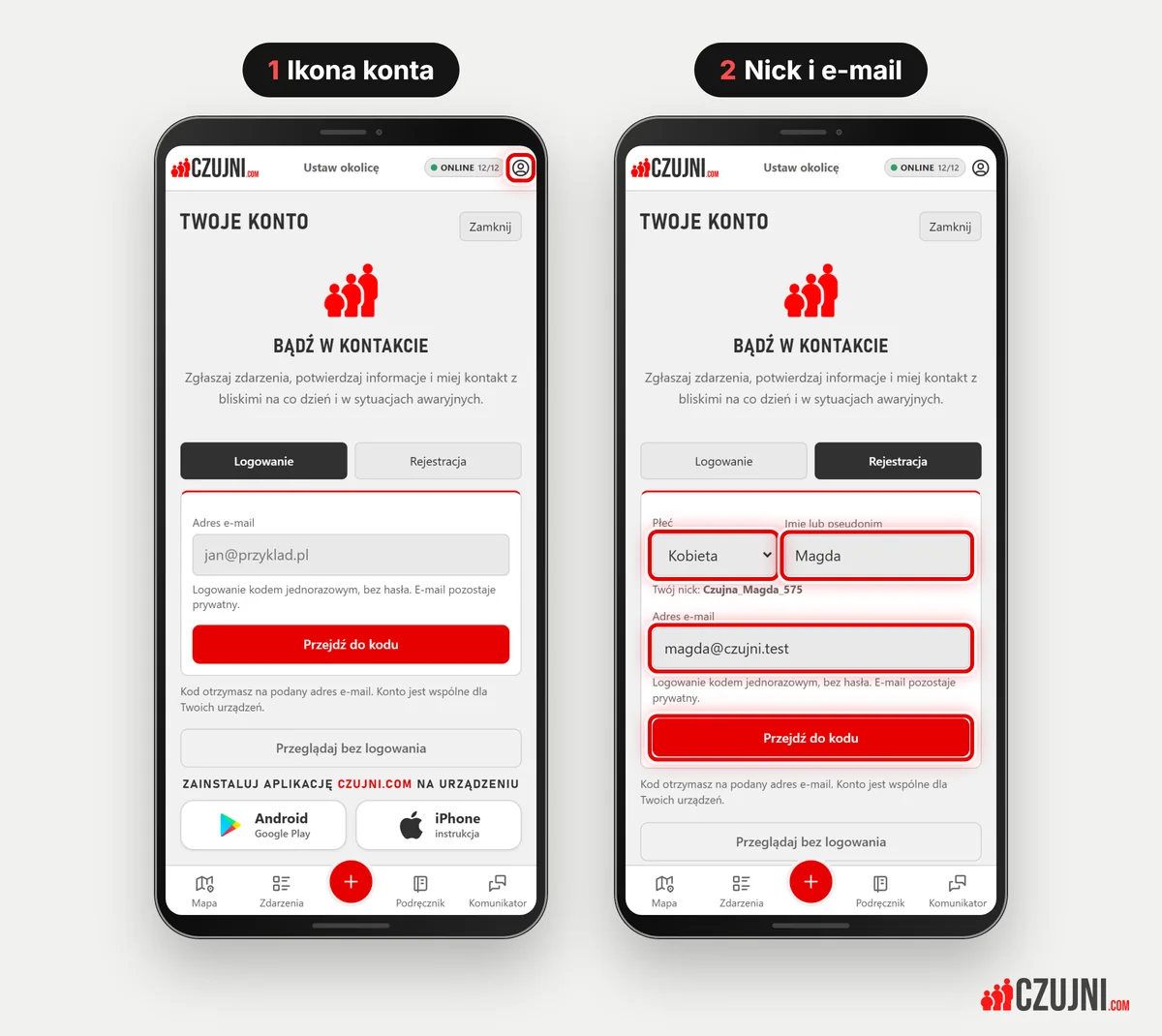
Dotknij ikony konta
Ikona konta jest w prawym górnym rogu. Wybierz Rejestracja, jeśli zakładasz konto, albo Logowanie, jeśli już je masz.
Wpisz nick i adres e-mail
Przy rejestracji wybierz formę (Czujny lub Czujna) i wpisz imię lub pseudonim. Aplikacja doda do niego numer, np. Czujna_Magda_575. Twój e-mail pozostaje prywatny. Dotknij Przejdź do kodu.
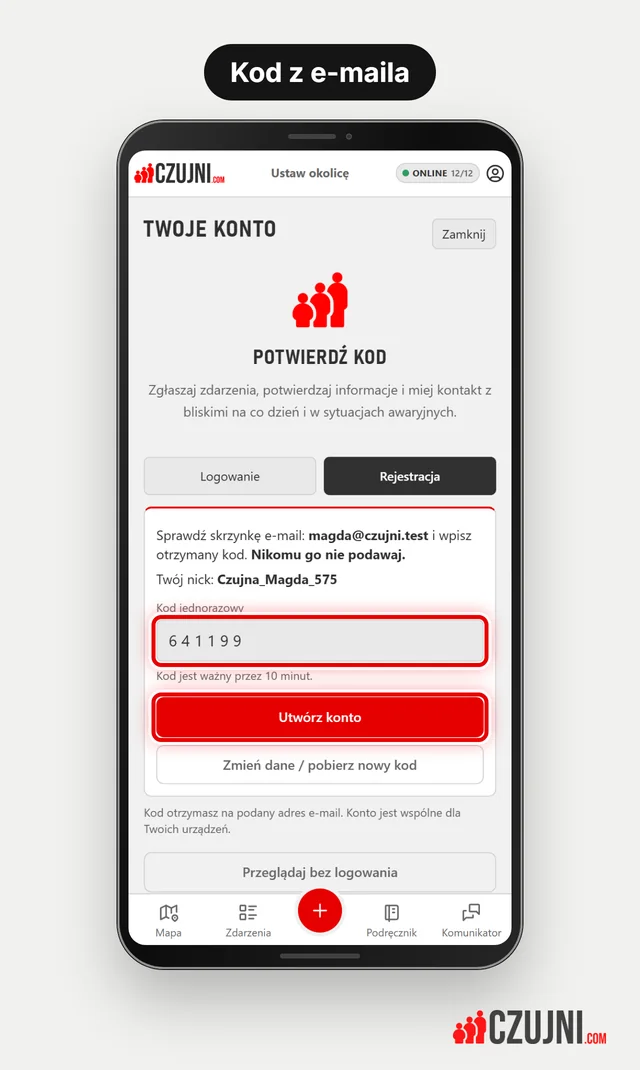
Wpisz kod z e-maila
Sprawdź skrzynkę e-mail i przepisz otrzymany kod. Kod jest ważny 10 minut. Dotknij Utwórz konto albo Zaloguj.
Warto wiedzieć
- Nikomu nie podawaj kodu z e-maila.
- Jedno konto działa na wszystkich Twoich urządzeniach - na każdym logujesz się tym samym adresem e-mail.
- Jeśli kod nie przyszedł, sprawdź folder spam albo wybierz Zmień dane / pobierz nowy kod.
Ekrany pochodzą z aplikacji i przedstawiają przykładowe dane.
Pierwsze uruchomienie i ustawienie okolicy
Przy pierwszym uruchomieniu wybierasz język, akceptujesz zasady i przygotowujesz telefon do alarmowania. To zajmuje minutę, a bez tego alarmy dla Twojej okolicy nie zadziałają w pełni.
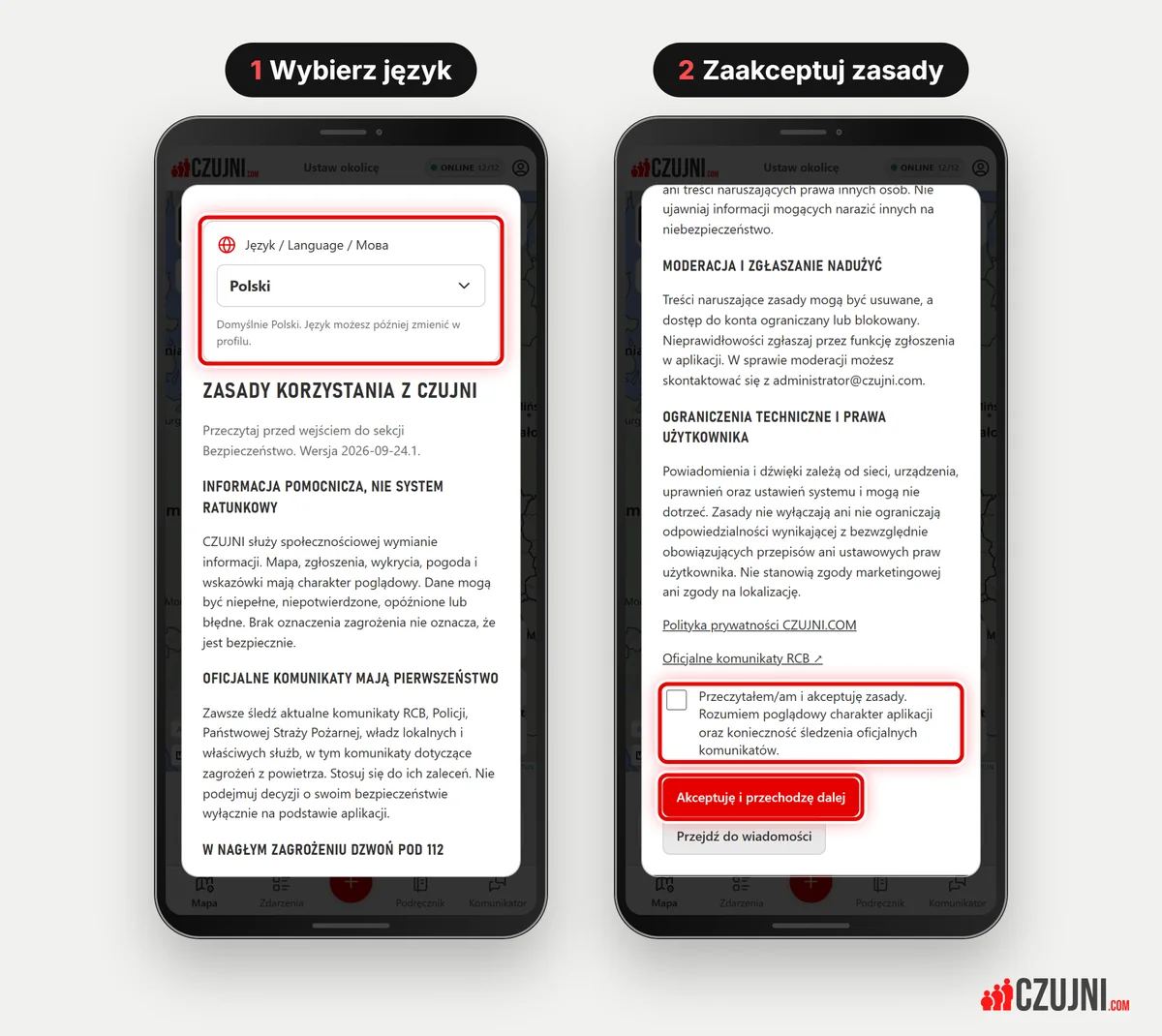
Wybierz język i zaakceptuj zasady
Aplikacja działa po polsku, angielsku i ukraińsku. Przeczytaj zasady korzystania, zaznacz zgodę i dotknij Akceptuję i przechodzę dalej.
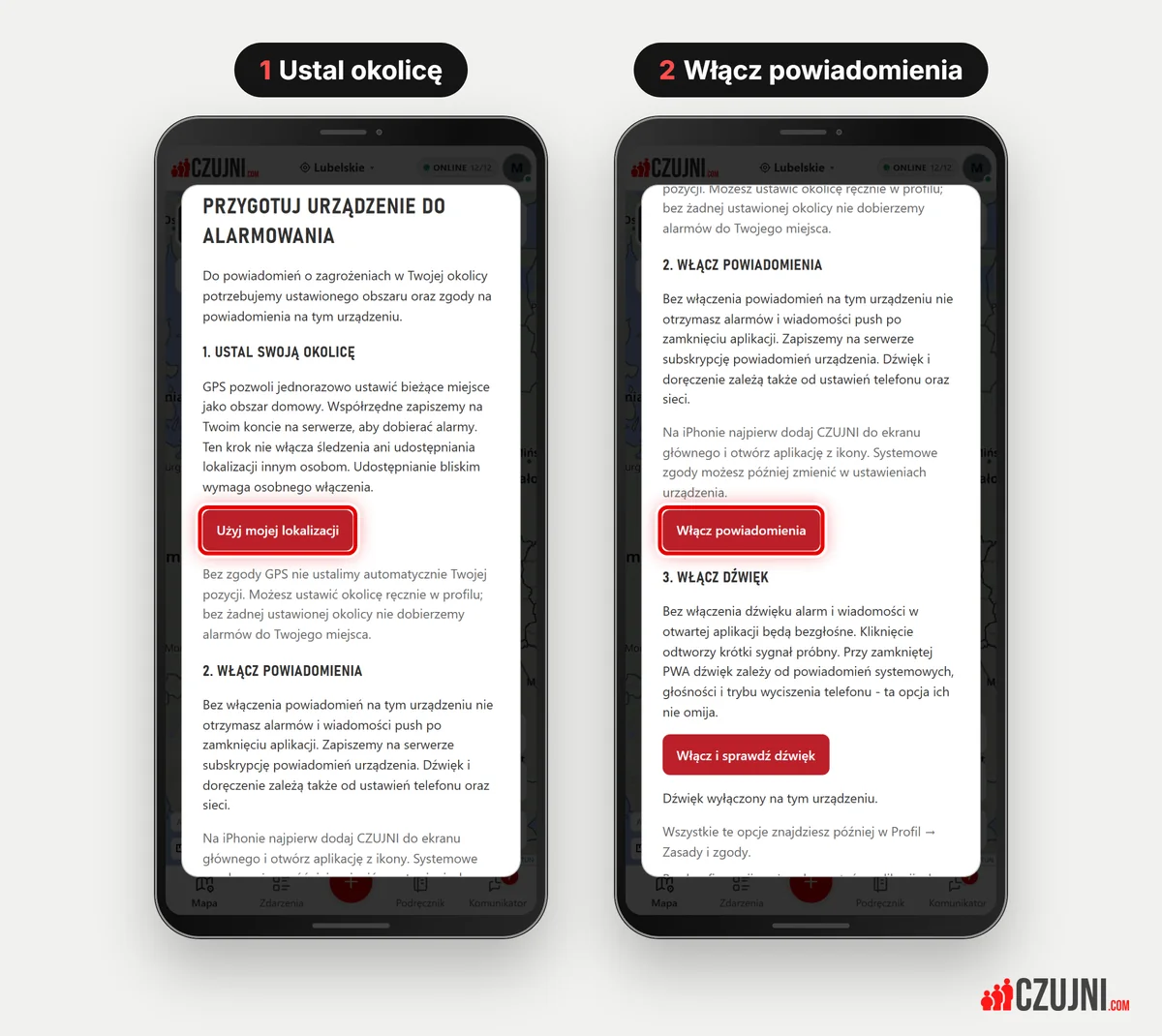
Ustal okolicę i włącz powiadomienia
Dotknij Użyj mojej lokalizacji, aby ustawić swój dom jako okolicę. To jednorazowe ustawienie - nie włącza śledzenia ani udostępniania lokalizacji innym. Następnie dotknij Włącz powiadomienia, żeby alarmy docierały także przy zamkniętej aplikacji.
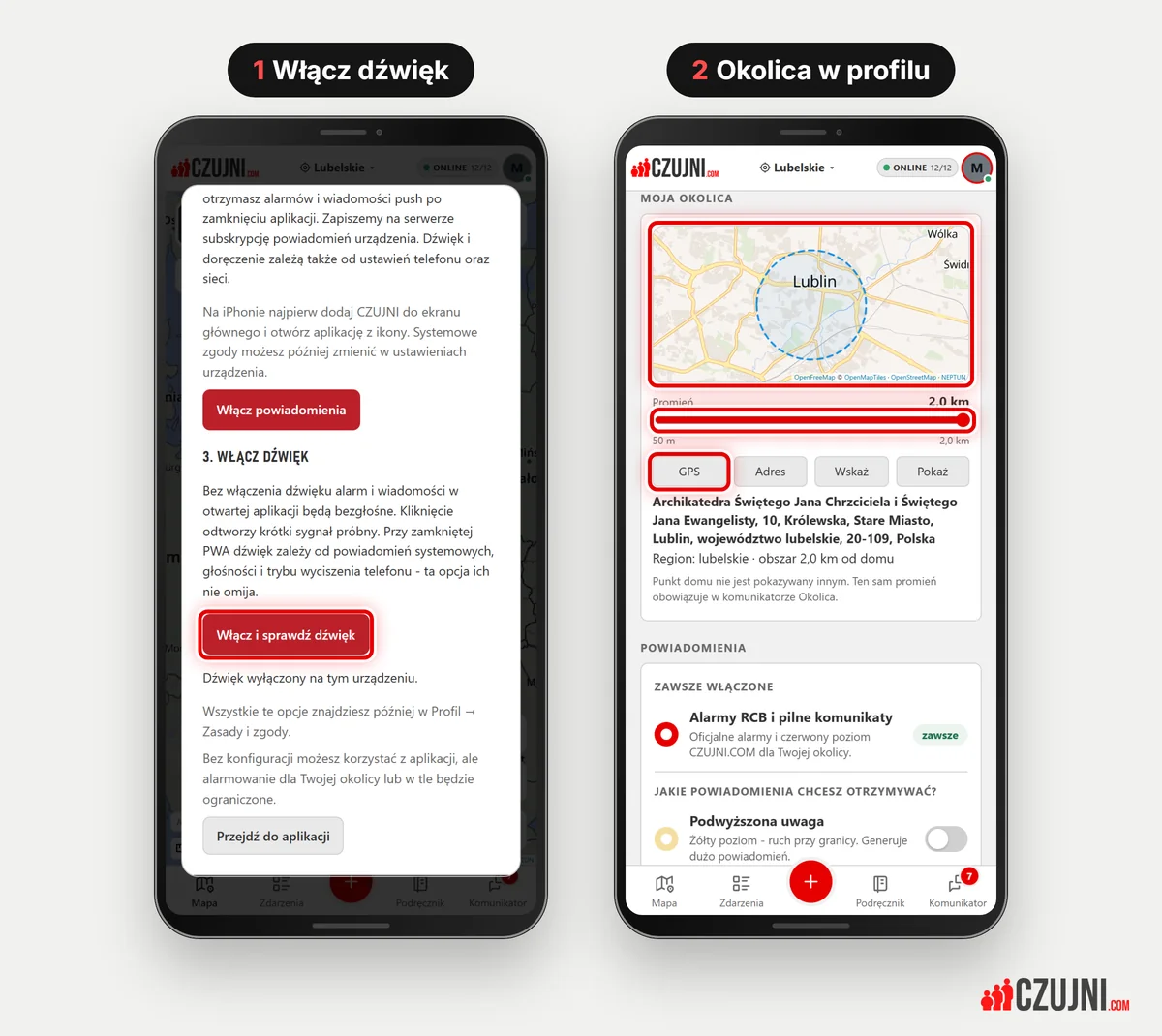
Włącz dźwięk i sprawdź okolicę
Dotknij Włącz i sprawdź dźwięk - usłyszysz krótki sygnał próbny. Okolicę zmienisz później w Profil → Moja okolica: przez GPS, adres albo wskazanie punktu na mapie, z promieniem od 50 m do 2 km.
Warto wiedzieć
- Punkt Twojego domu nie jest pokazywany innym osobom.
- Te same ustawienia znajdziesz później w Profil → Zasady i zgody.
- Bez ustawionej okolicy aplikacja nie dobierze alarmów do Twojego miejsca.
Ekrany pochodzą z aplikacji i przedstawiają przykładowe dane.
Powiadomienia i dźwięk
Sam wybierasz, o czym aplikacja ma Cię powiadamiać. Oficjalne alarmy RCB i pilne komunikaty CZUJNI.COM dla Twojej okolicy przychodzą zawsze.
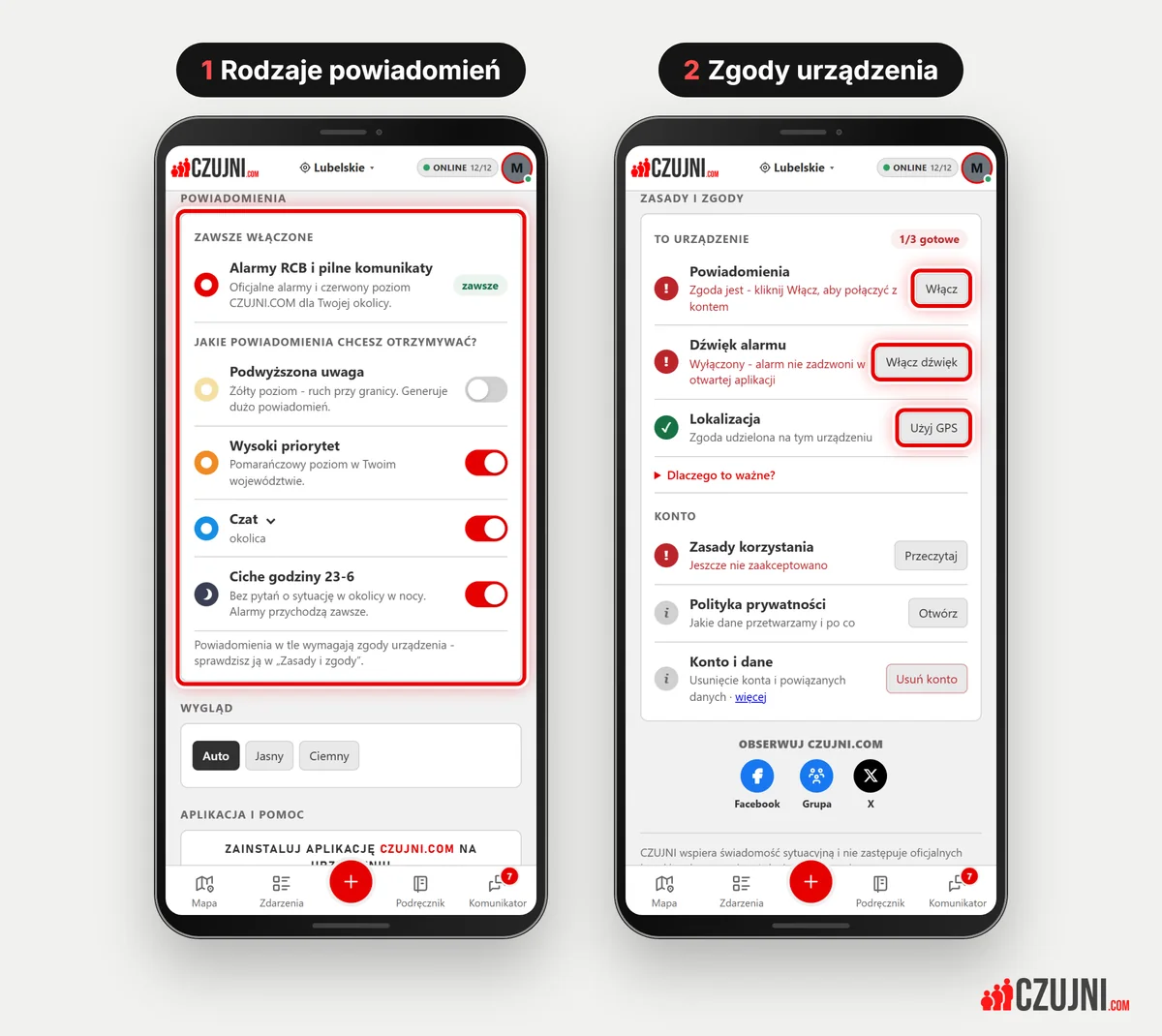
Wybierz rodzaje powiadomień
W Profil → Powiadomienia włączysz lub wyłączysz: Podwyższoną uwagę (żółty poziom - generuje dużo powiadomień), Wysoki priorytet (pomarańczowy poziom w Twoim województwie), Czat oraz Ciche godziny 23-6. W cichych godzinach alarmy nadal przychodzą.
Sprawdź zgody urządzenia
W Profil → Zasady i zgody zobaczysz, czy na tym telefonie działają powiadomienia, dźwięk alarmu i lokalizacja. Czerwony wykrzyknik oznacza brak zgody - dotknij przycisku obok, aby ją włączyć.
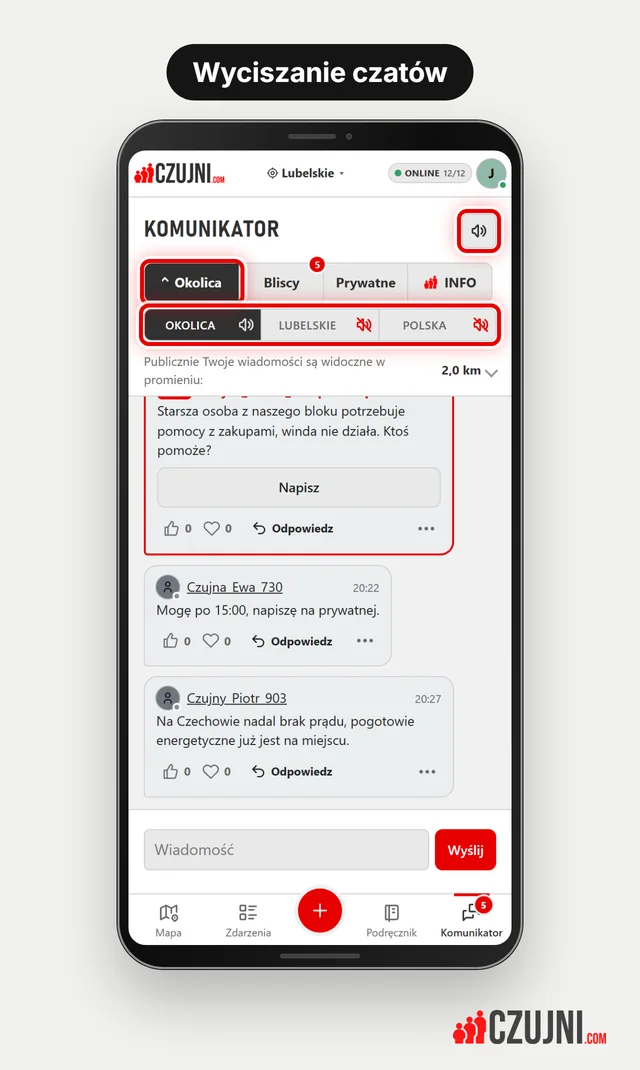
Wycisz wybrane czaty
W Komunikatorze ikona głośnika przy czacie Okolica, województwa lub Polski wycisza jego powiadomienia. Czaty województwa i Polski są domyślnie wyciszone.
Warto wiedzieć
- Jeśli powiadomienia nie przychodzą, sprawdź w ustawieniach telefonu, czy CZUJNI.COM ma zgodę na powiadomienia i nie jest ograniczana przez oszczędzanie baterii.
- Dźwięk przy zamkniętej aplikacji zależy od głośności i trybu wyciszenia telefonu.
Ekrany pochodzą z aplikacji i przedstawiają przykładowe dane.
Jak czytać alarmy i poziomy czujności
Kolor województwa na mapie i belka u góry ekranu pokazują aktualny poziom czujności. Oficjalne alarmy RCB mają zawsze pierwszeństwo przed komunikatami CZUJNI.COM.
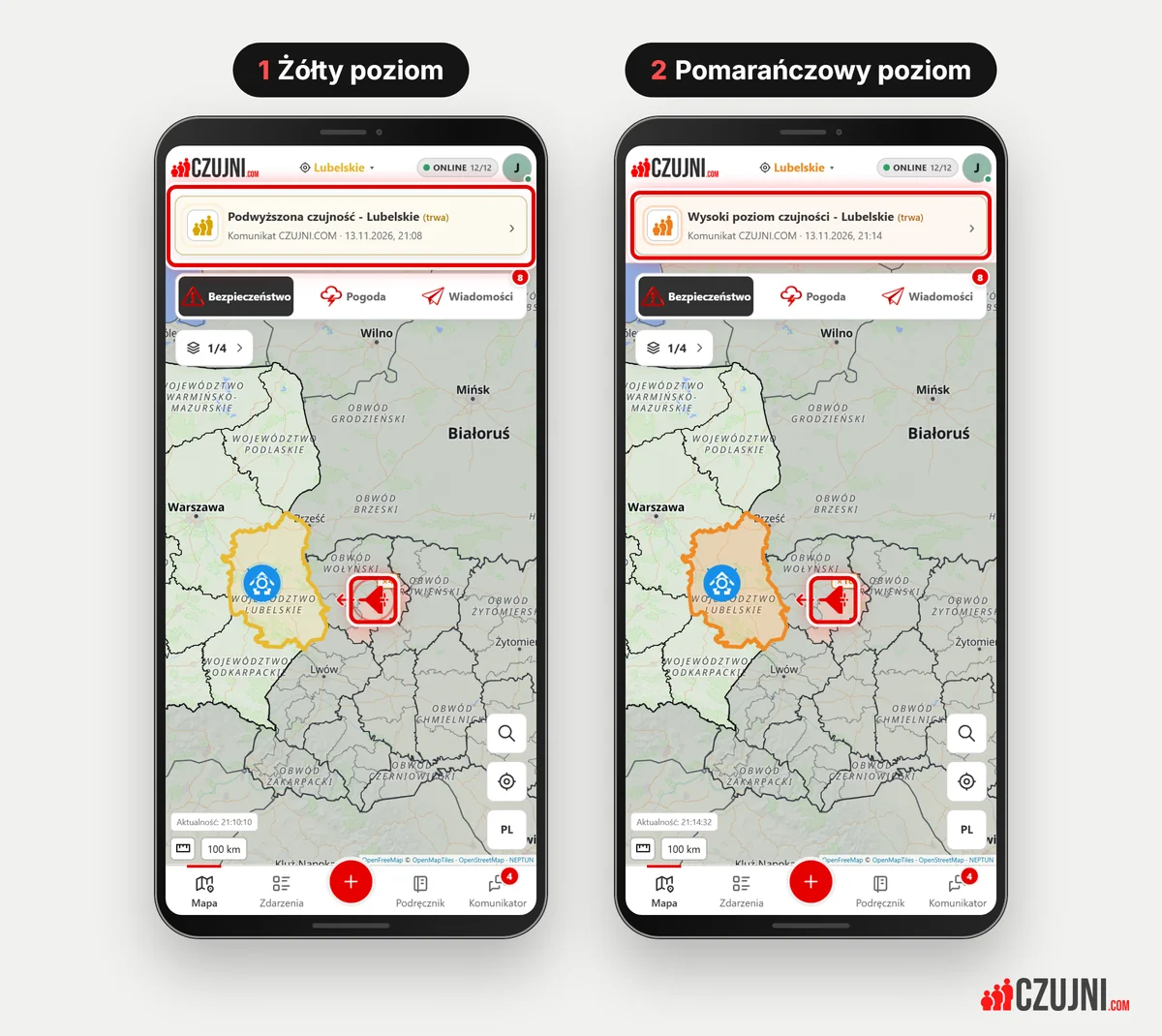
Żółty i pomarańczowy poziom
Podwyższona czujność (żółty) oznacza ruch obiektów w powietrzu przy granicy. Wysoki poziom czujności (pomarańczowy) - zagrożenie bliżej Twojego województwa. Belka u góry pokazuje nazwę województwa, a na mapie widać zgłoszone obiekty i kierunek ich lotu.
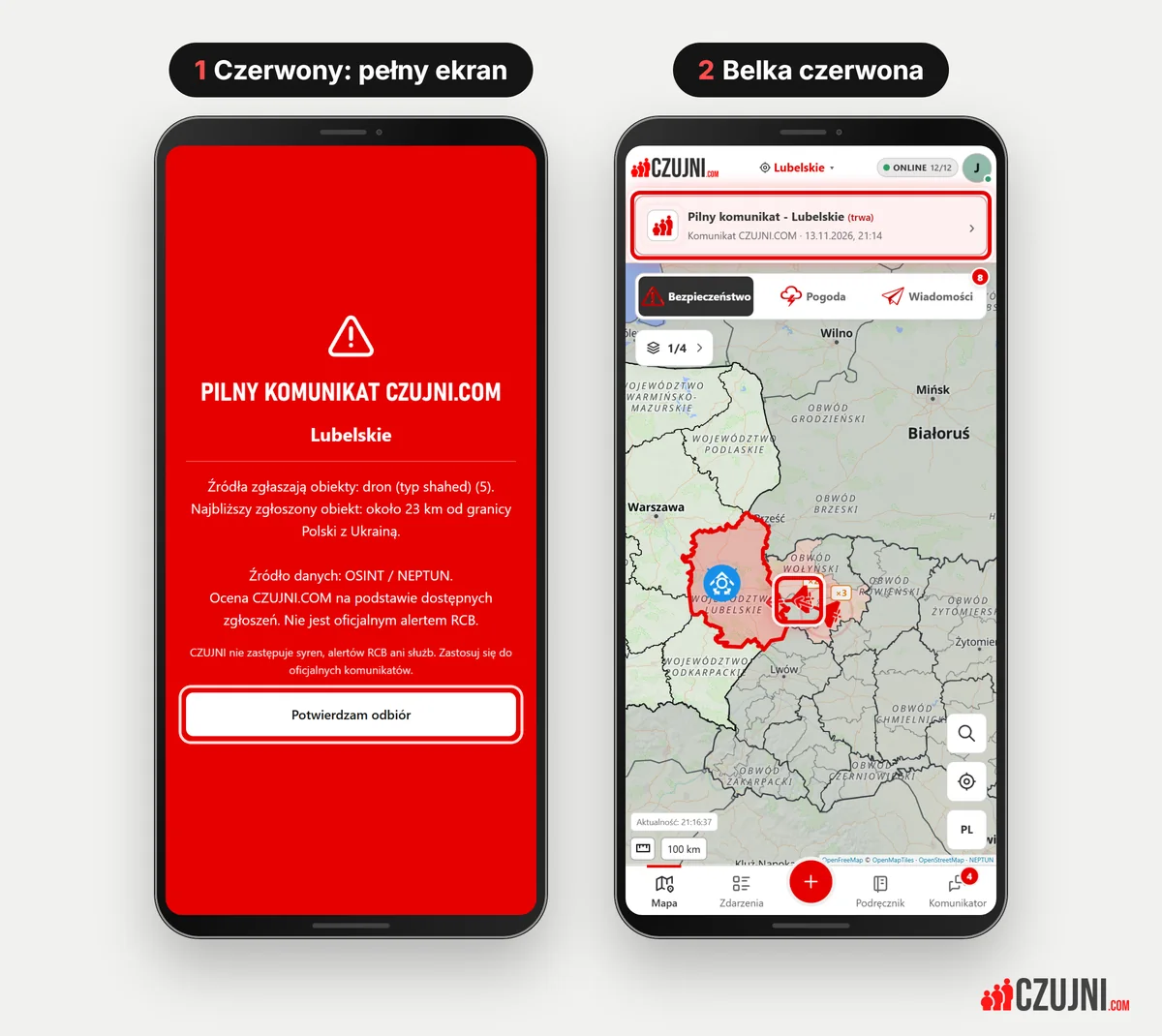
Czerwony - pilny komunikat
Przy pilnym komunikacie aplikacja pokazuje pełny czerwony ekran z sygnałem dźwiękowym. Dotknij Potwierdzam odbiór, a potem Co dalej?, aby zobaczyć, co robić, albo Zwiń do belki.
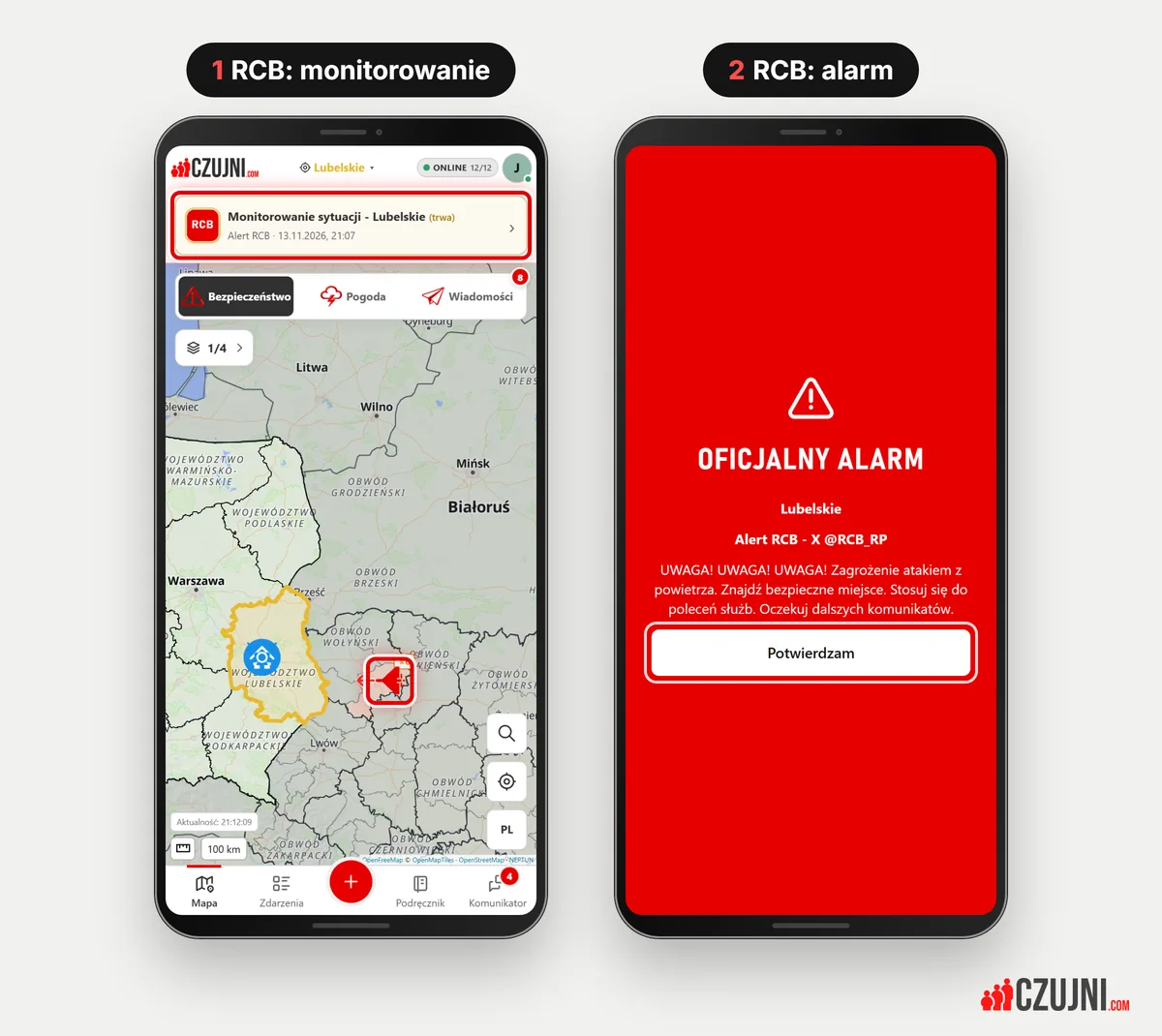
Komunikaty RCB
Komunikaty Rządowego Centrum Bezpieczeństwa oznaczamy znakiem RCB. Monitorowanie sytuacji jest żółte. Ogłoszony alarm wyświetla się na pełnym czerwonym ekranie - stosuj się do poleceń służb.
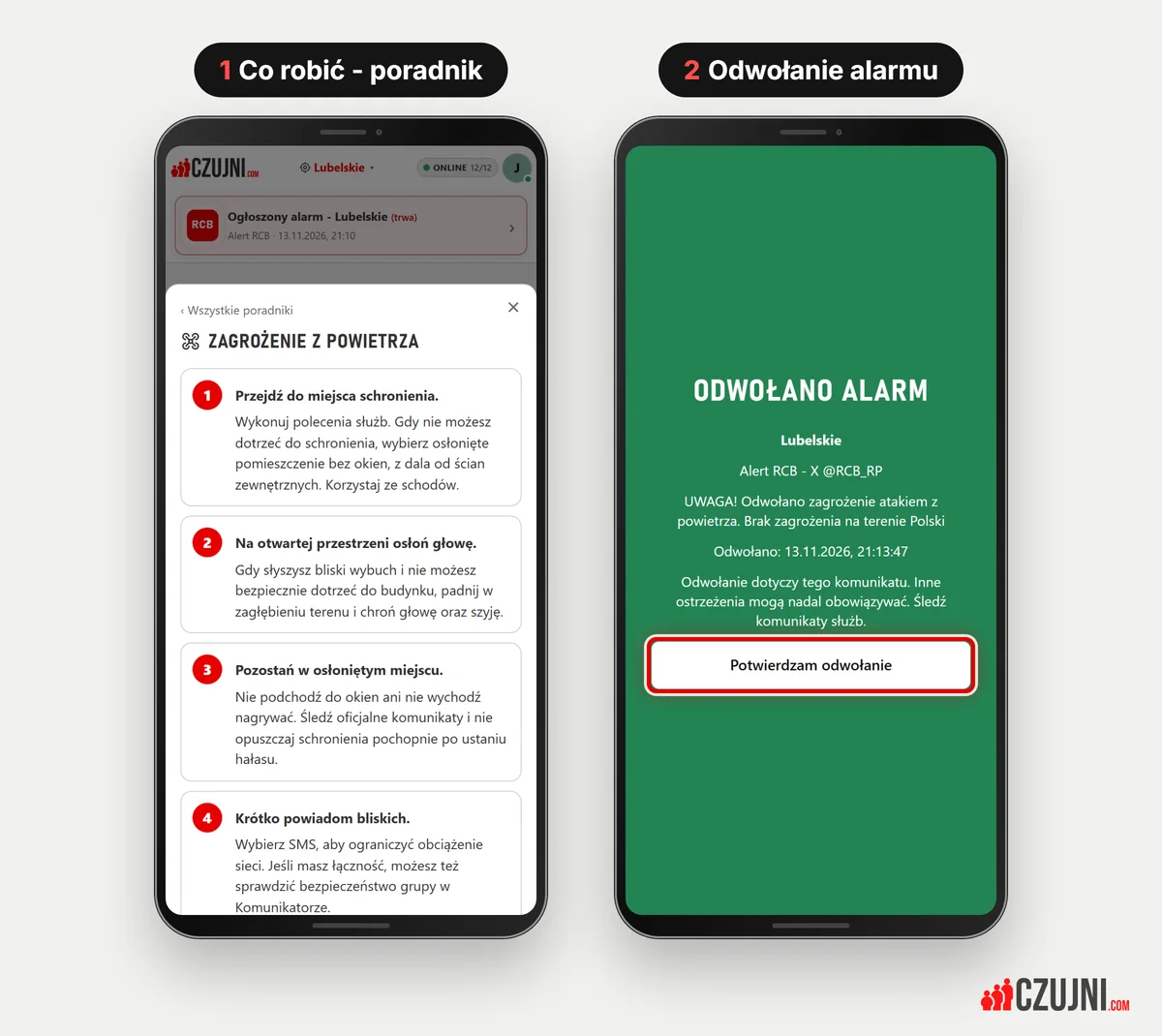
Co robić i odwołanie
Po potwierdzeniu alarmu aplikacja od razu otwiera poradnik Zagrożenie z powietrza. Gdy alarm zostanie odwołany, zobaczysz zielony ekran Odwołano alarm.
Szczegóły i historia
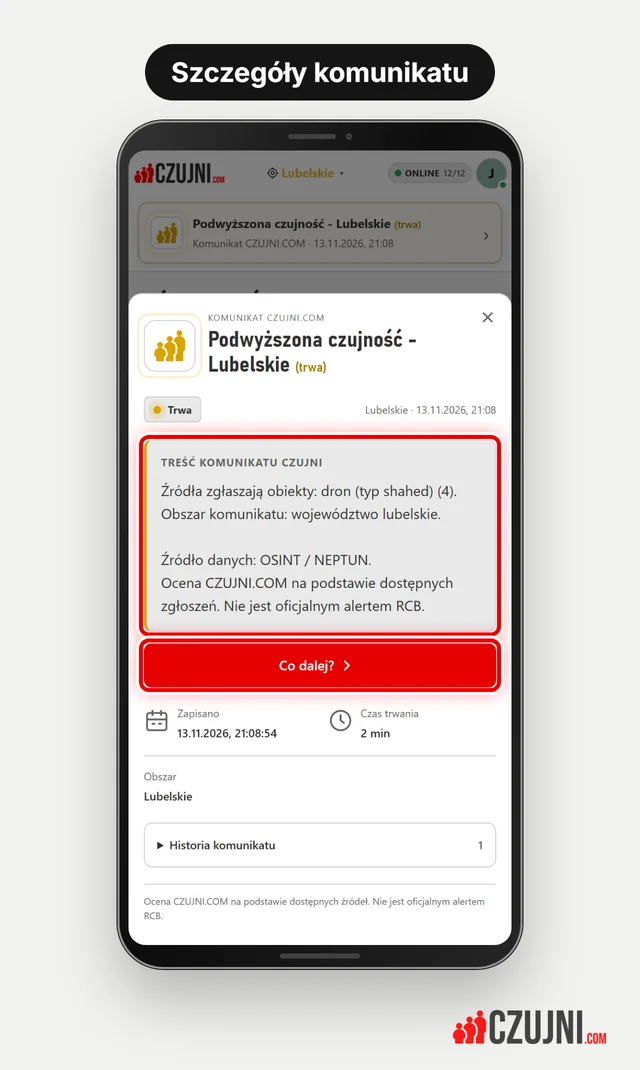
Dotknij belki u góry, aby zobaczyć treść komunikatu, źródło, czas trwania i historię. Wszystkie alarmy z ostatnich dni znajdziesz w zakładce Zdarzenia → Alarmy.
Warto wiedzieć
- Komunikaty CZUJNI.COM to ocena na podstawie dostępnych źródeł, a nie oficjalny alert RCB.
- Odwołanie dotyczy konkretnego komunikatu - inne ostrzeżenia mogą nadal obowiązywać.
- Brak koloru na mapie nie oznacza, że jest bezpiecznie. Zawsze śledź komunikaty służb.
Ekrany pochodzą z aplikacji i przedstawiają przykładowe dane.
Jak dodać zgłoszenie na mapie
Widzisz pożar, wypadek albo awarię w swojej okolicy? Jednym zgłoszeniem możesz ostrzec sąsiadów. Całość zajmuje kilka sekund.
Zgłoszenie w aplikacji to obserwacja społeczności. Nie zastępuje wezwania służb ratunkowych.
Zanim zaczniesz
- Konto z potwierdzonym adresem e-mail.
- Ustawiona okolica w profilu - Twój dom i promień okolicy.
- Dostęp do lokalizacji GPS - zgłoszenie musi dotyczyć miejsca, w którym naprawdę jesteś.
Dotknij „+” i wybierz kategorię
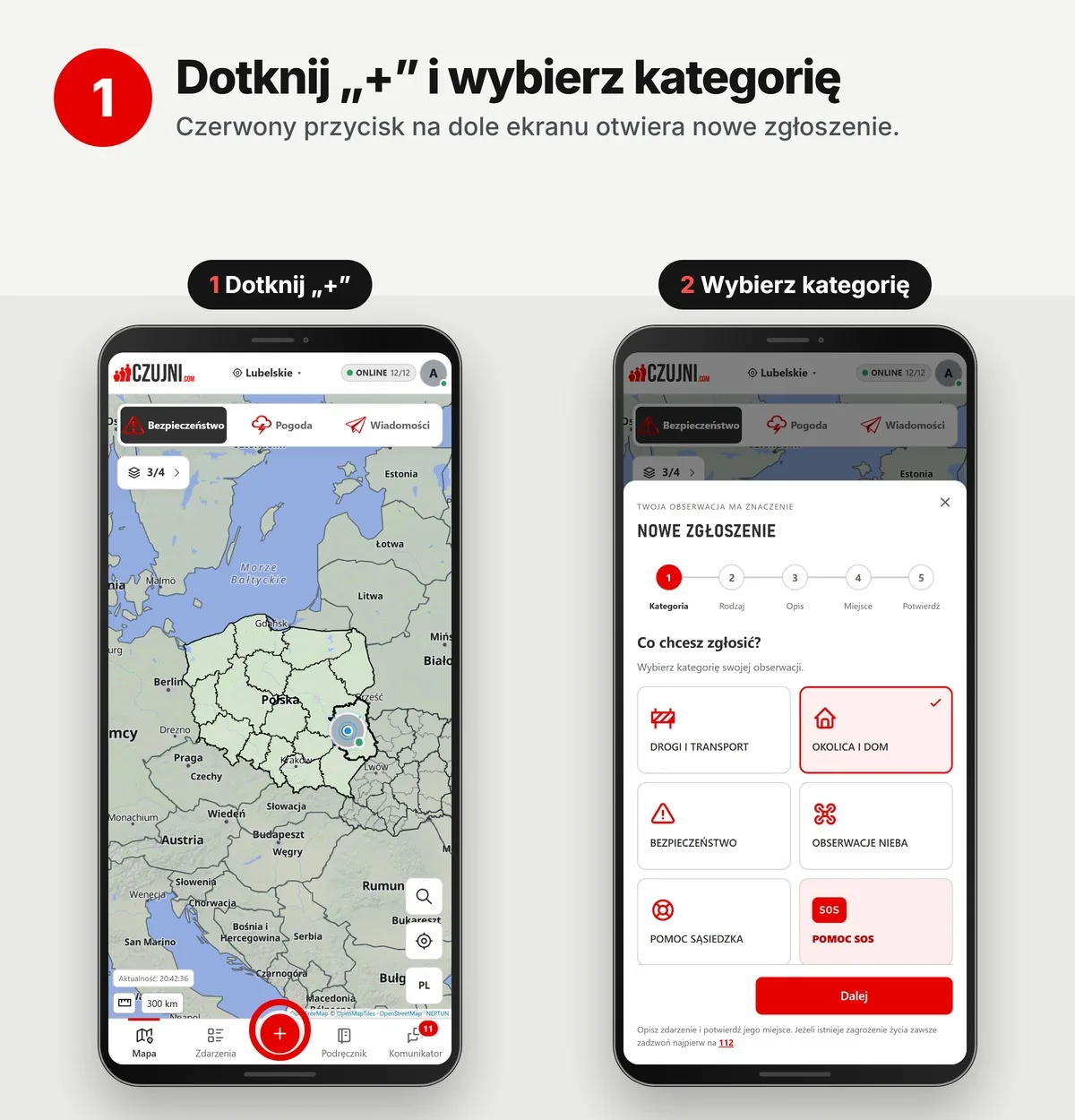
Czerwony przycisk „+” na dole ekranu otwiera nowe zgłoszenie. Wybierz kategorię: Drogi i transport, Okolica i dom, Bezpieczeństwo, Obserwacje nieba lub Pomoc sąsiedzka. Gdy potrzebujesz pilnej pomocy, użyj kafelka Pomoc SOS.
Wskaż rodzaj i opisz, co widzisz
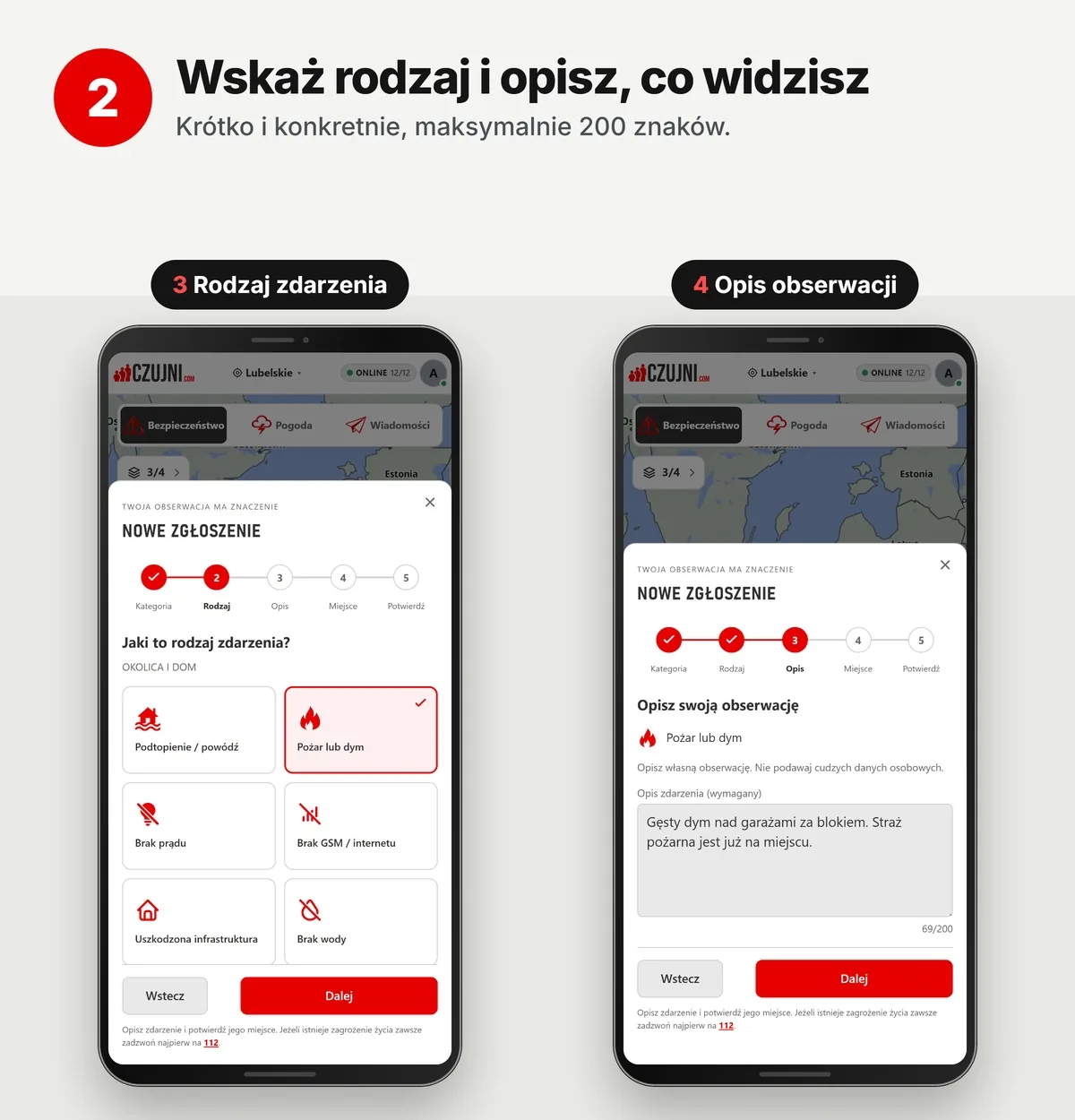
Wybierz rodzaj zdarzenia, np. pożar lub dym, wypadek, brak prądu czy przeszkodę na drodze. Następnie opisz własną obserwację - krótko i konkretnie, maksymalnie w 200 znakach. Nie podawaj cudzych danych osobowych.
Zaznacz miejsce i wyślij
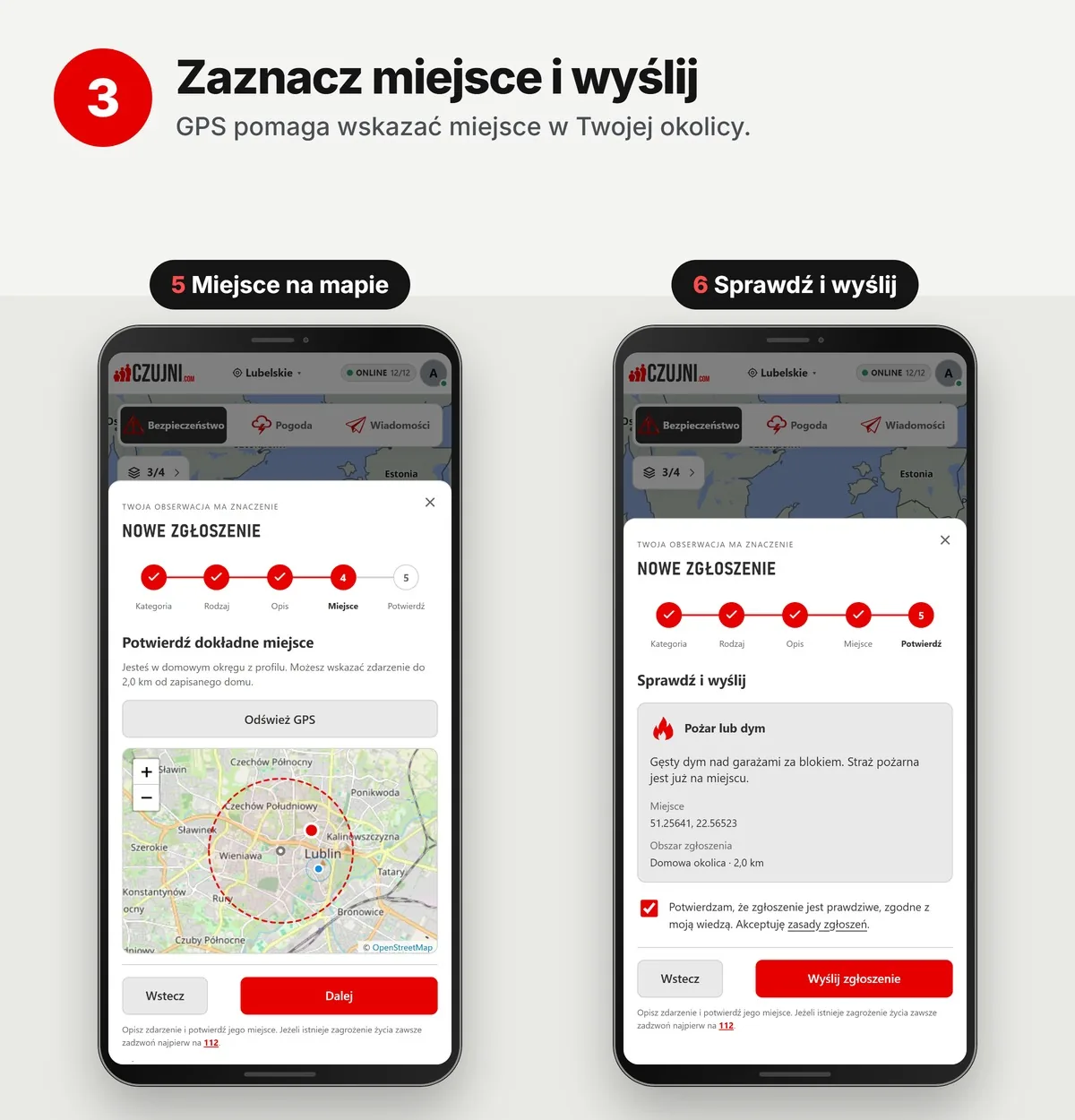
Dotknij mapy w miejscu zdarzenia. W domowej okolicy możesz wskazać punkt w promieniu ustawionym w profilu, a poza domem - do 100 m od swojej pozycji GPS. Sprawdź podsumowanie, potwierdź, że zgłoszenie jest prawdziwe, i dotknij Wyślij zgłoszenie.
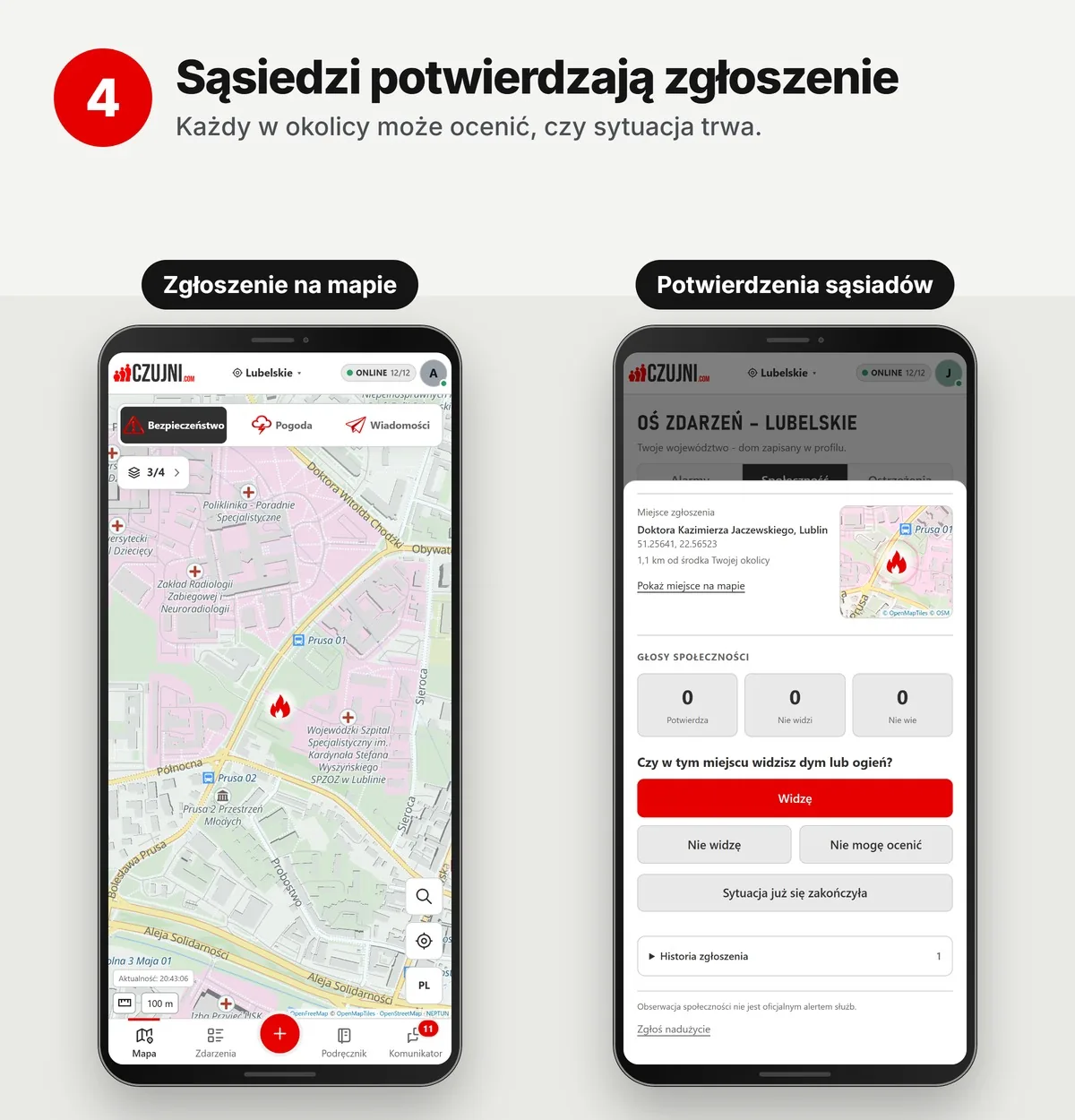
Sąsiedzi potwierdzają zgłoszenie
Zgłoszenie od razu pojawia się na mapie. Osoby z okolicy mogą odpowiedzieć: Potwierdzam, Nie widzę, Nie mogę ocenić albo Sytuacja już się zakończyła. Po około 30 minutach aplikacja zapyta Cię, czy zdarzenie nadal trwa. Swoje zgłoszenie możesz też samodzielnie zakończyć.
Warto wiedzieć
- Kolejne zgłoszenie możesz dodać po 30 minutach.
- Obserwacje nieba (np. dron, syreny, odgłos eksplozji) można zgłaszać tylko wtedy, gdy w Twoim województwie obowiązuje podwyższony poziom czujności lub alarm.
- Jeśli ktoś zgłosił już to samo zdarzenie, potwierdź jego zgłoszenie zamiast dodawać nowe.
- Pisz konkretnie: co, gdzie i czy służby są już na miejscu.
- Nie zbliżaj się do zagrożenia, żeby zrobić zdjęcie lub sprawdzić szczegóły.
Ekrany przedstawiają przykładowe zgłoszenie.
Jak potwierdzać zgłoszenia innych
Twoja odpowiedź pomaga sąsiadom ocenić, czy zgłoszenie jest prawdziwe i czy sytuacja nadal trwa.
Otwórz zgłoszenie
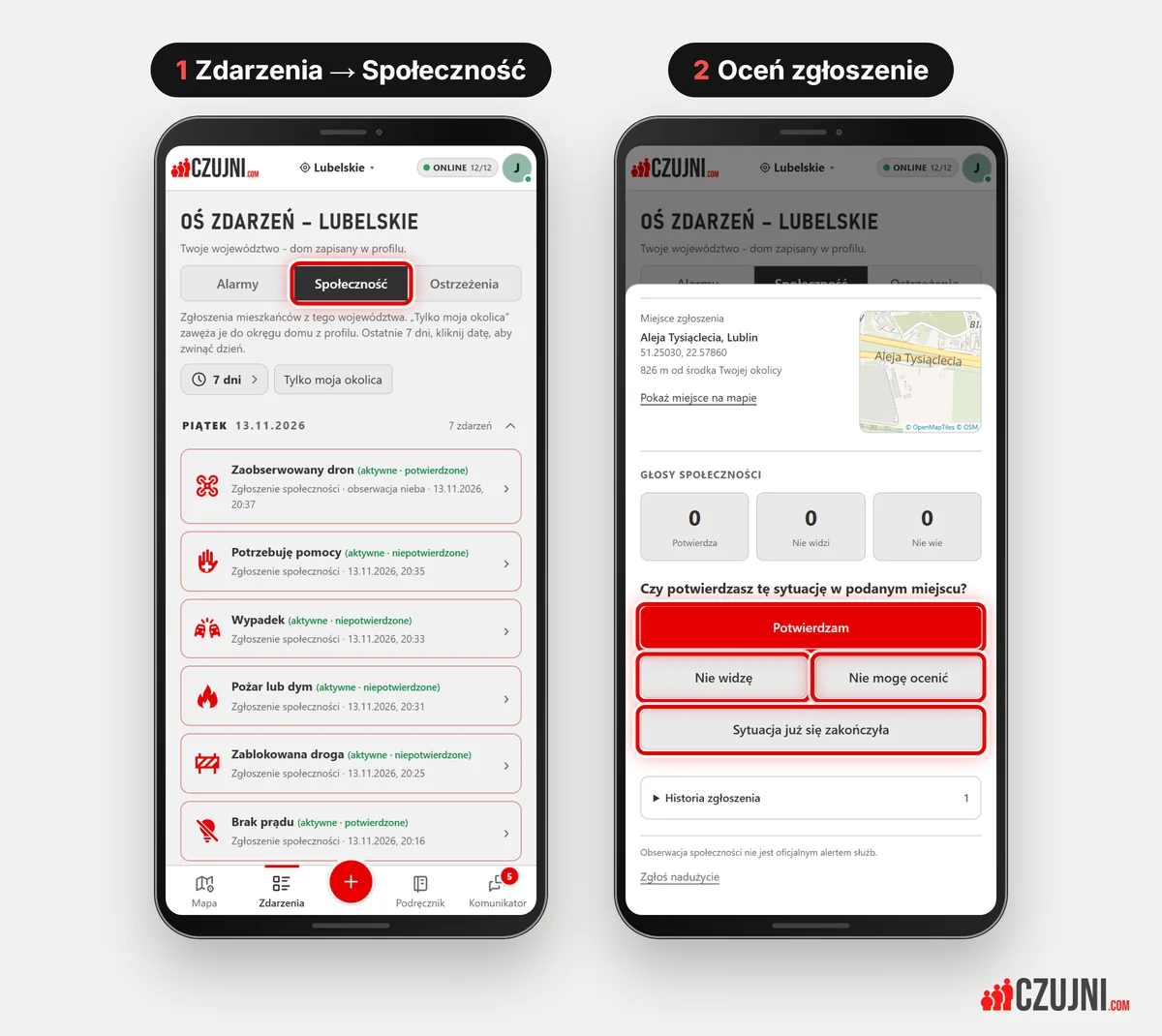
Dotknij znacznika na mapie albo wejdź w Zdarzenia → Społeczność i wybierz zgłoszenie z listy. Opcja Tylko moja okolica zawęża listę do Twojej okolicy.
Oceń, co widzisz
Wybierz Potwierdzam, Nie widzę, Nie mogę ocenić albo Sytuacja już się zakończyła. Odpowiadaj tylko na podstawie tego, co widzisz w podanym miejscu.
Twój głos i pytanie o aktualność
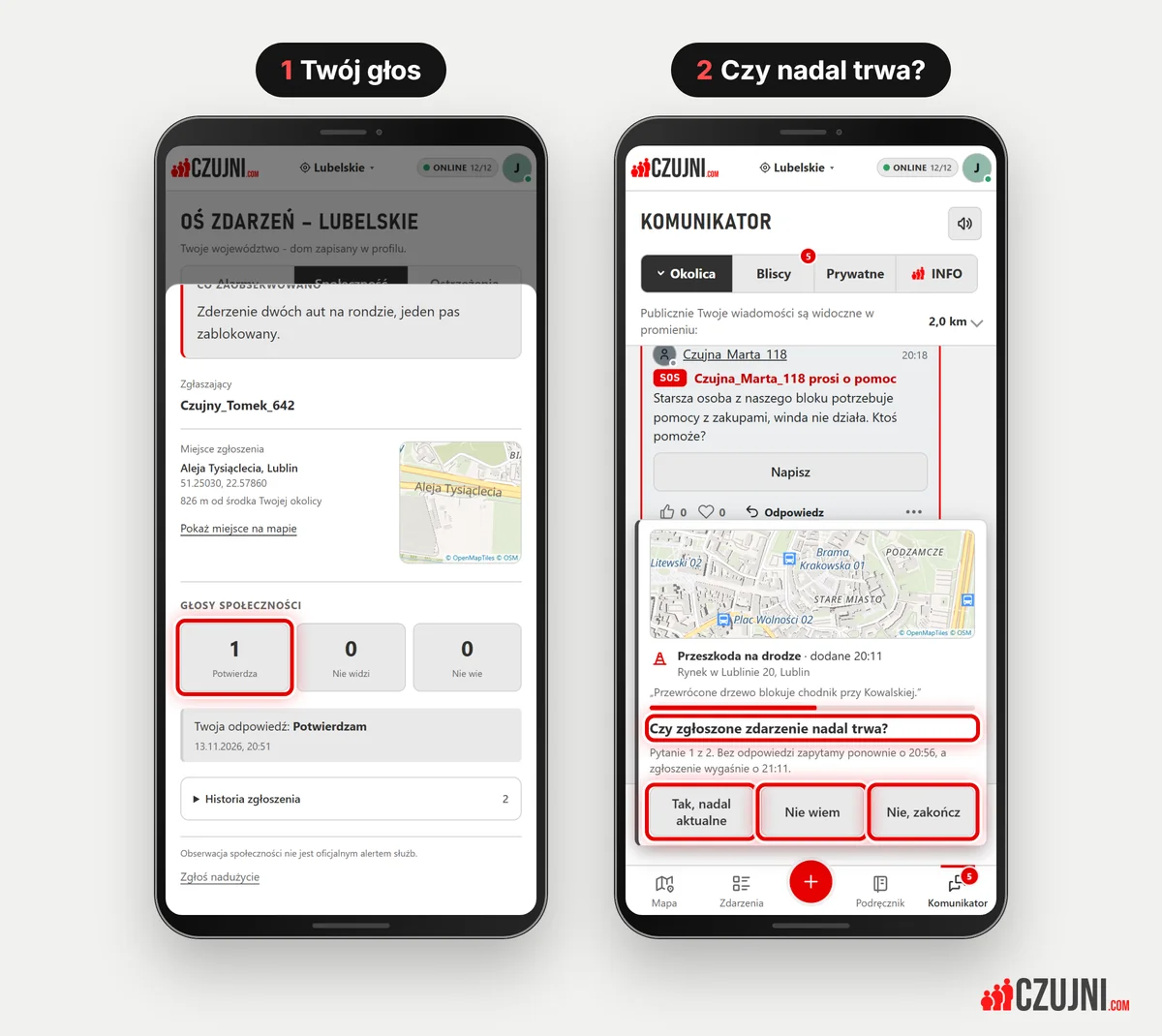
Liczba głosów i Twoja odpowiedź są widoczne w karcie zgłoszenia. Autor zgłoszenia dostaje pytanie Czy zgłoszone zdarzenie nadal trwa?. Jeśli odpowie Nie wiem, aplikacja zapyta osoby z okolicy, a ich potwierdzenie przedłuży zgłoszenie.
Warto wiedzieć
- Obserwacja społeczności nie jest oficjalnym alertem służb.
- Nieprawdziwe lub obraźliwe zgłoszenie możesz zgłosić moderatorom przyciskiem Zgłoś nadużycie.
Ekrany pochodzą z aplikacji i przedstawiają przykładowe dane.
Jak wezwać pomoc SOS
SOS to prośba o pomoc do Twoich bliskich i osób z okolicy. Nie zastępuje telefonu pod 112.
Aplikacja CZUJNI.COM nie zastępuje wezwania służb ratunkowych.
Dotknij „+” i wybierz Pomoc SOS
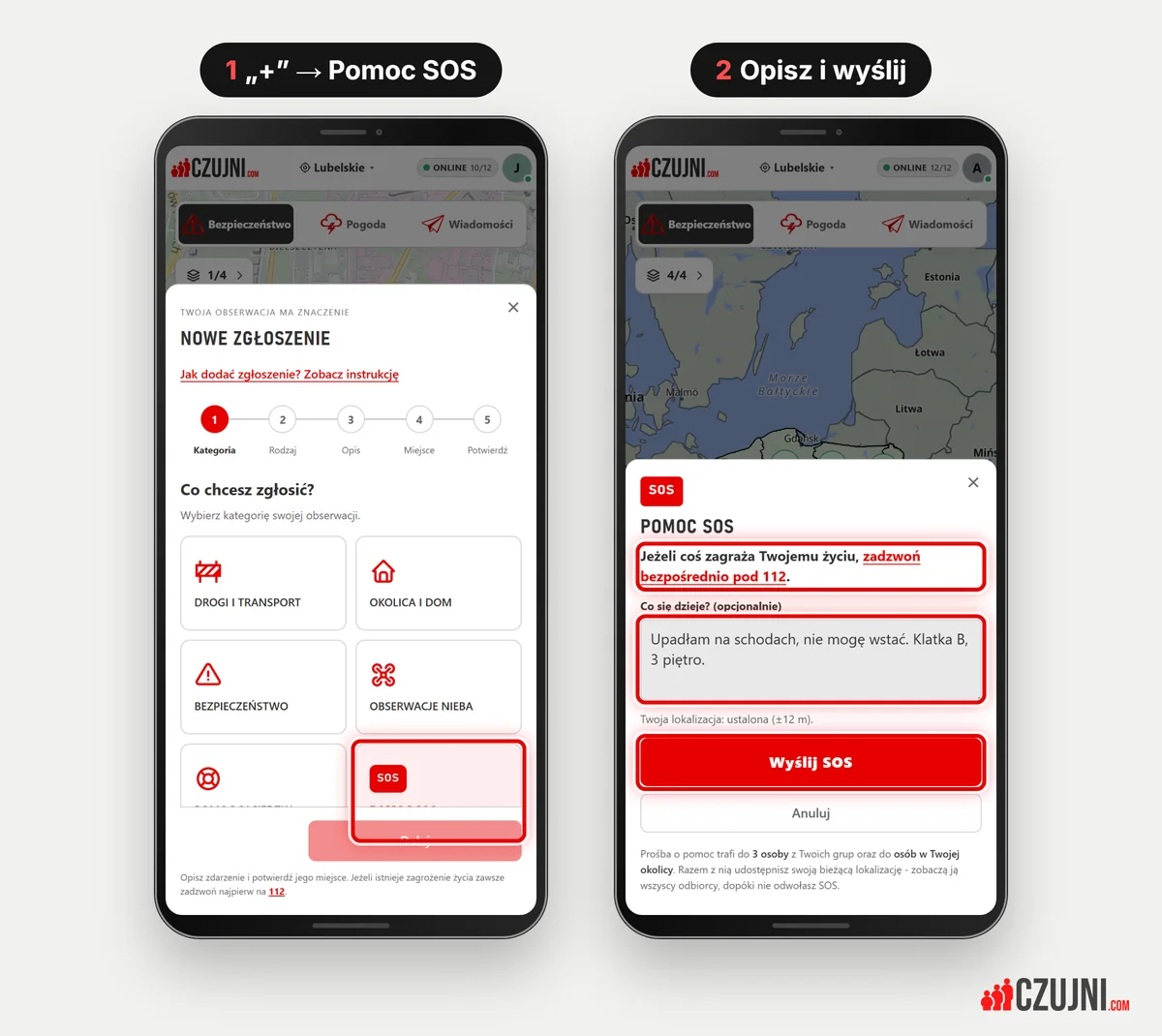
W oknie nowego zgłoszenia dotknij czerwonego kafelka Pomoc SOS.
Opisz sytuację i wyślij
Opis jest opcjonalny, ale pomaga innym. Dotknij Wyślij SOS. Prośba trafi do osób z Twoich grup i do osób w Twojej okolicy - razem z Twoją bieżącą lokalizacją.
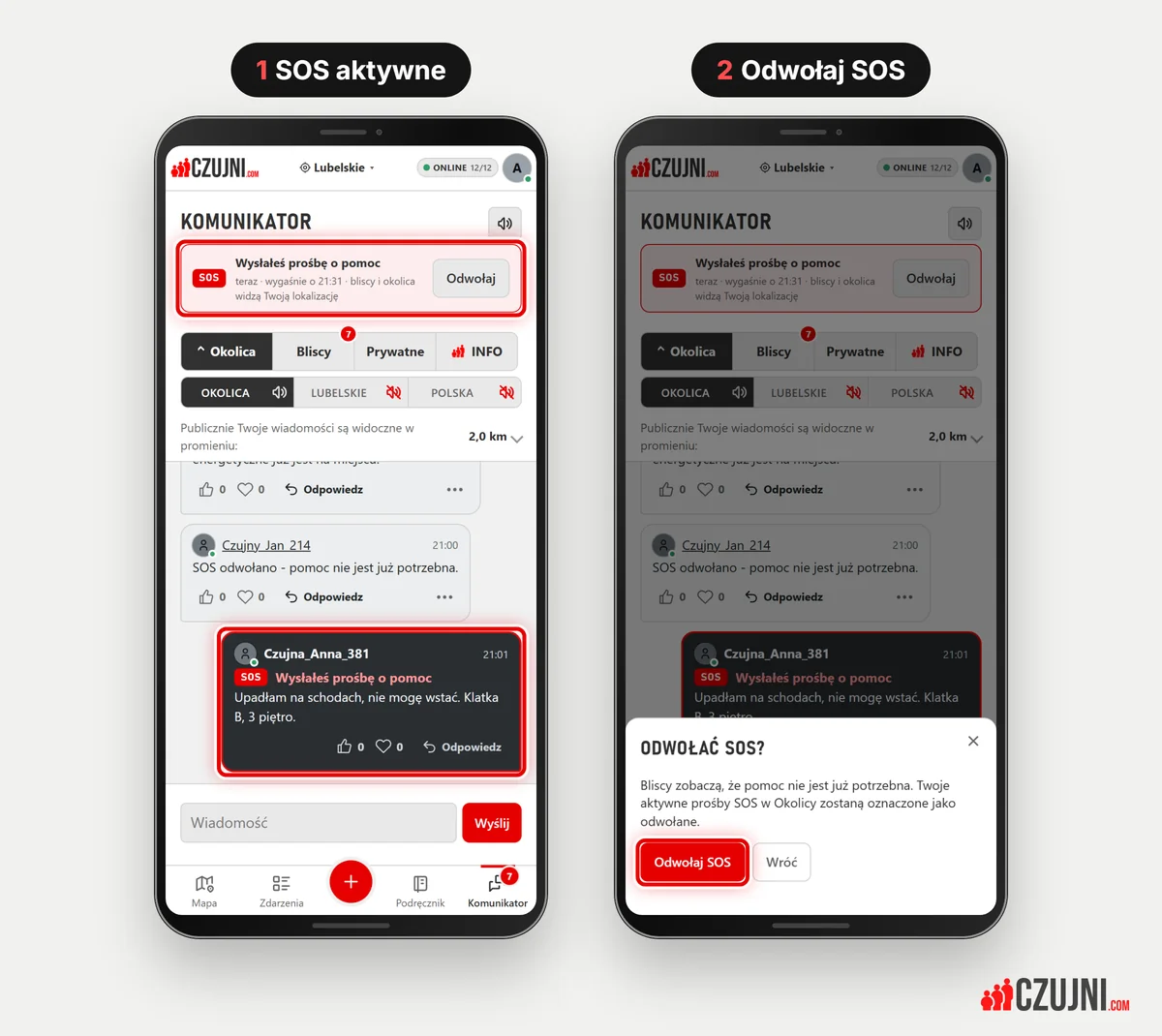
Odwołaj, gdy pomoc nie jest potrzebna
Aktywne SOS widać na czerwonej belce w Komunikatorze. Gdy sytuacja się wyjaśni, dotknij Odwołaj i potwierdź Odwołaj SOS - bliscy zobaczą, że pomoc nie jest już potrzebna.
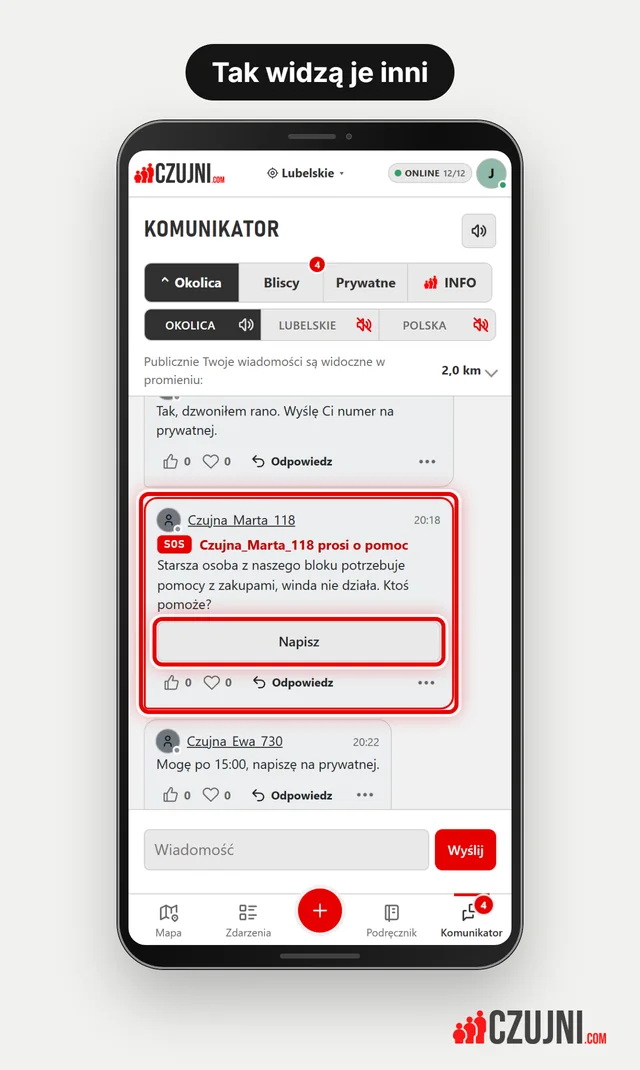
Tak SOS widzą inni
Odbiorcy widzą wyróżnioną wiadomość prosi o pomoc z przyciskiem Napisz, żeby od razu się z Tobą skontaktować.
Warto wiedzieć
- SOS można wysłać raz na godzinę.
- SOS wygasa samo po 30 minutach.
- Lokalizacja jest udostępniana odbiorcom tylko do czasu odwołania SOS.
Ekrany pochodzą z aplikacji i przedstawiają przykładowe dane.
Jak znaleźć schronienie
Na mapie znajdziesz miejsca schronienia z rejestru Państwowej Straży Pożarnej i trasę do nich. Możesz też dodać własne miejsce, np. piwnicę w bloku.
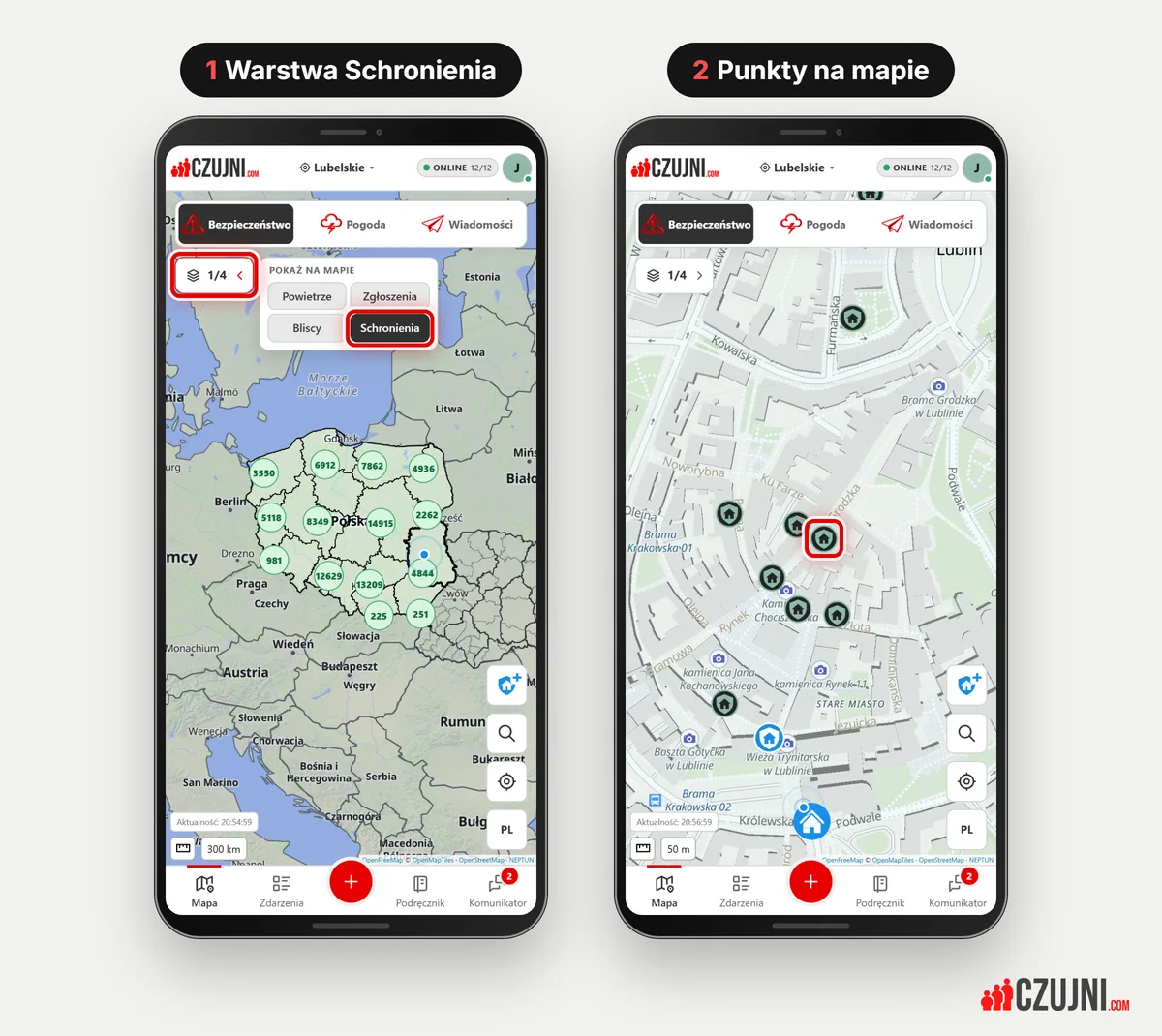
Włącz warstwę Schronienia
Dotknij przycisku warstw w lewym górnym rogu mapy i wybierz Schronienia. Przybliż mapę, aby zobaczyć pojedyncze punkty.
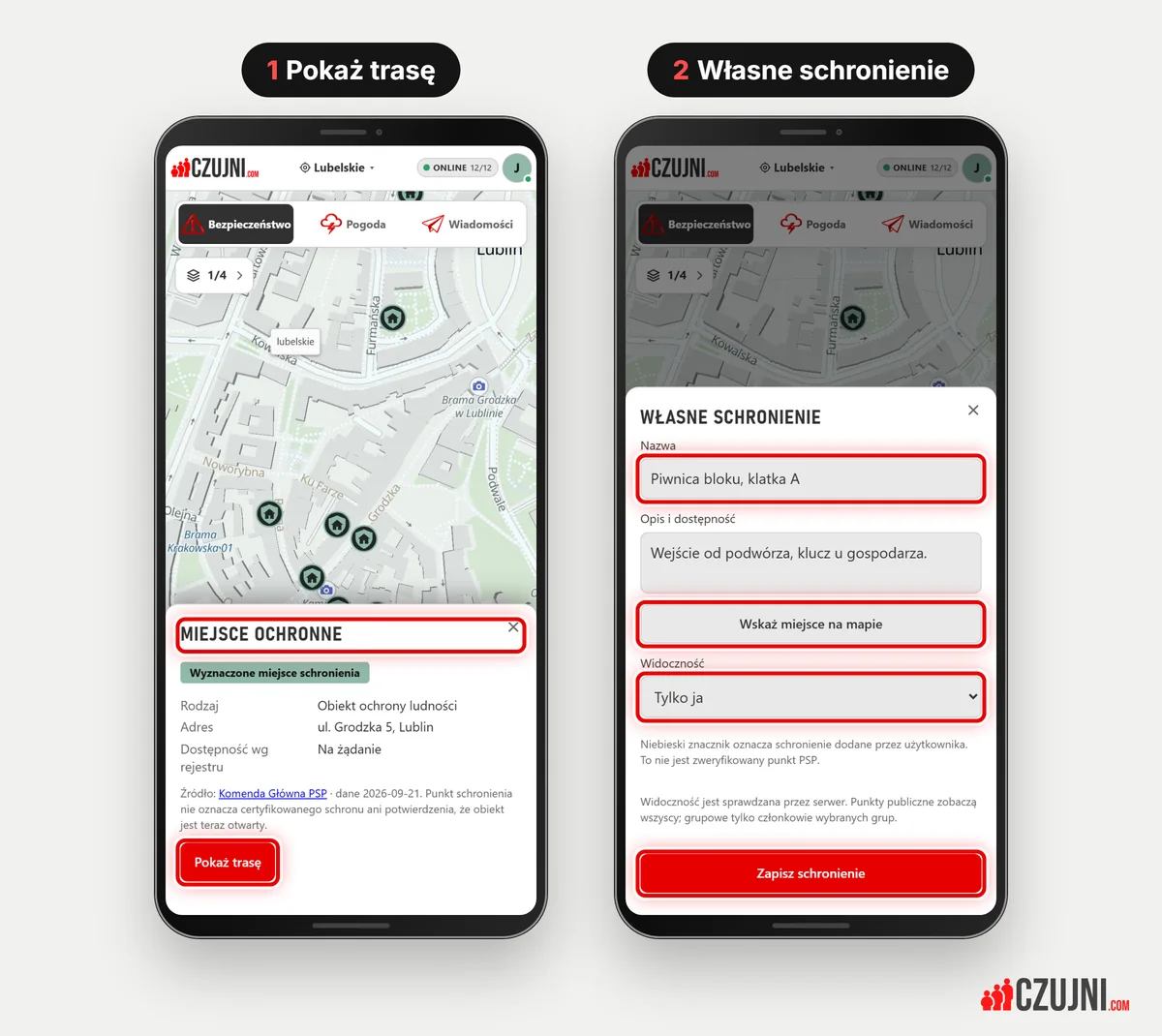
Pokaż trasę albo dodaj własne miejsce
Dotknij punktu, aby zobaczyć adres i dostępność, a potem Pokaż trasę. Własne schronienie dodasz przyciskiem z tarczą i plusem po prawej stronie mapy - wybierz nazwę, opis, miejsce i widoczność: Tylko ja, Wybrane grupy albo Publiczne.
Warto wiedzieć
- Punkt schronienia nie oznacza certyfikowanego schronu ani tego, że obiekt jest teraz otwarty.
- Niebieski znacznik to schronienie dodane przez użytkownika, a nie zweryfikowany punkt PSP.
Ekrany pochodzą z aplikacji i przedstawiają przykładowe dane.
Grupa bliskich i „Jestem bezpieczny”
W grupie bliskich piszecie do siebie, sprawdzacie, czy wszyscy są bezpieczni, i - jeśli chcecie - widzicie swoje pozycje na mapie.
Załóż grupę
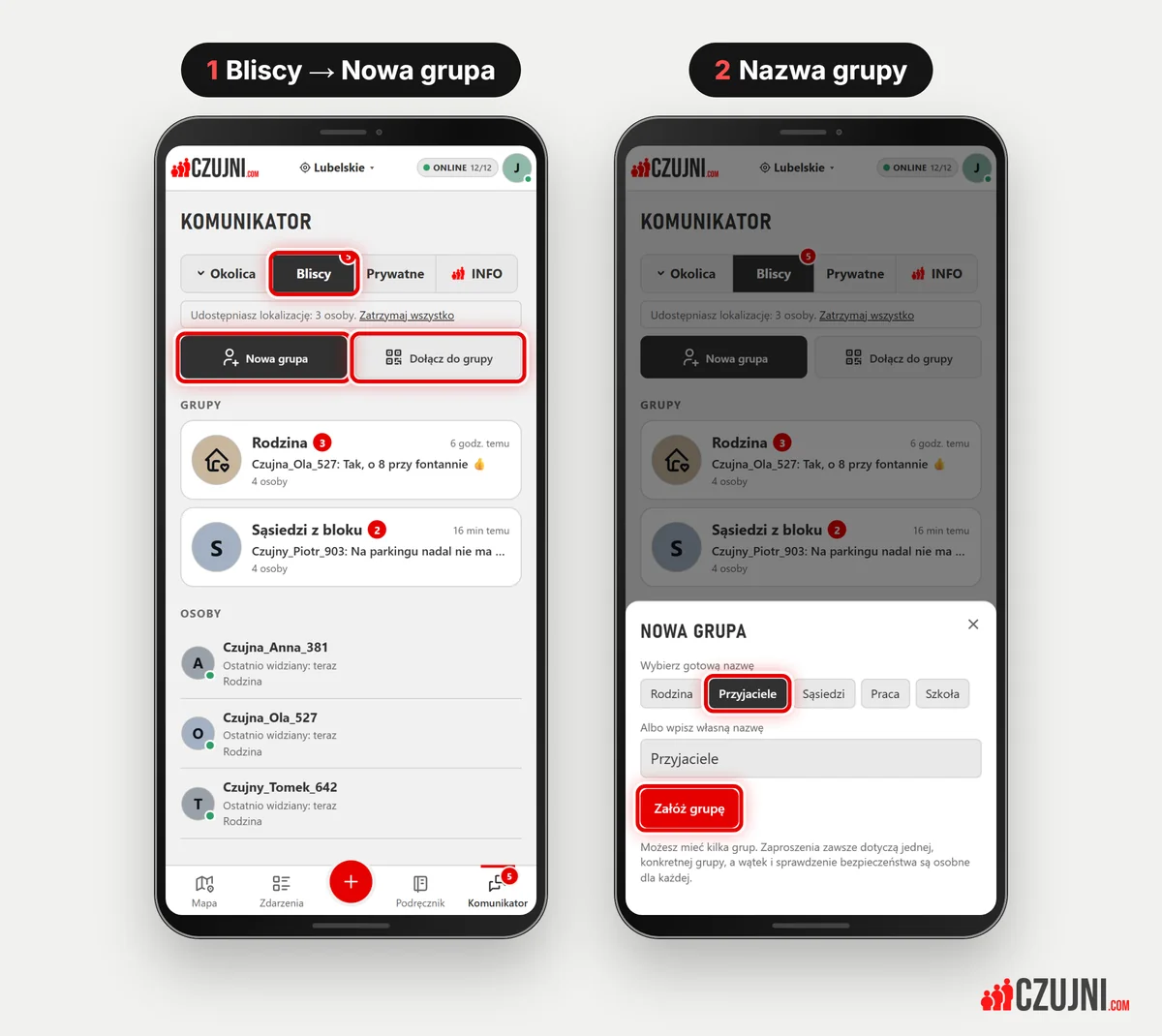
Wejdź w Komunikator → Bliscy i dotknij Nowa grupa. Wybierz gotową nazwę, np. Rodzina, albo wpisz własną, i dotknij Załóż grupę.
Zaproś bliskich
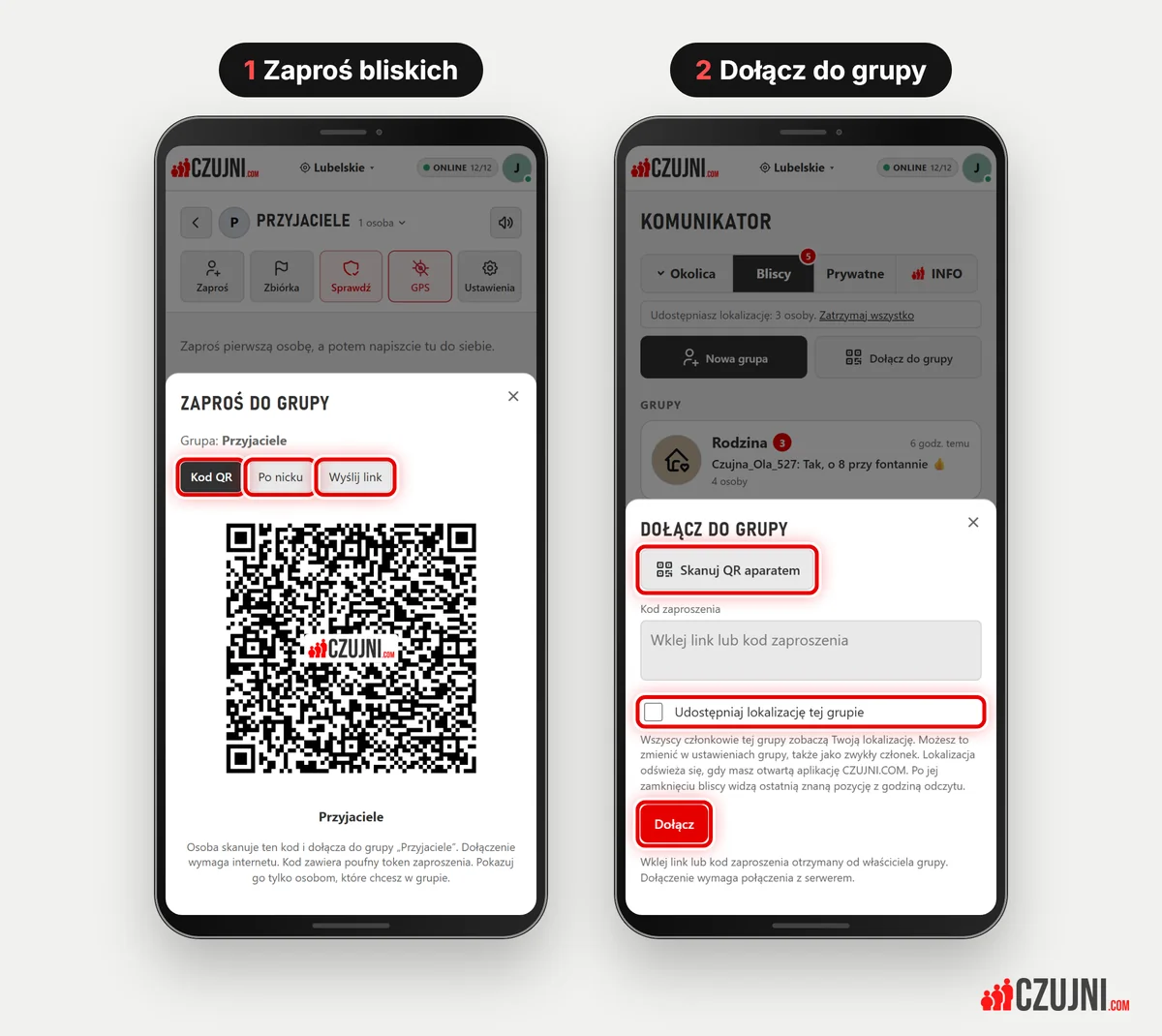
W grupie dotknij Zaproś. Pokaż kod QR do zeskanowania, zaproś osobę po nicku albo wyślij link. Zaproszona osoba dotyka Dołącz do grupy i skanuje kod albo wkleja link.
Sprawdź, czy wszyscy są bezpieczni
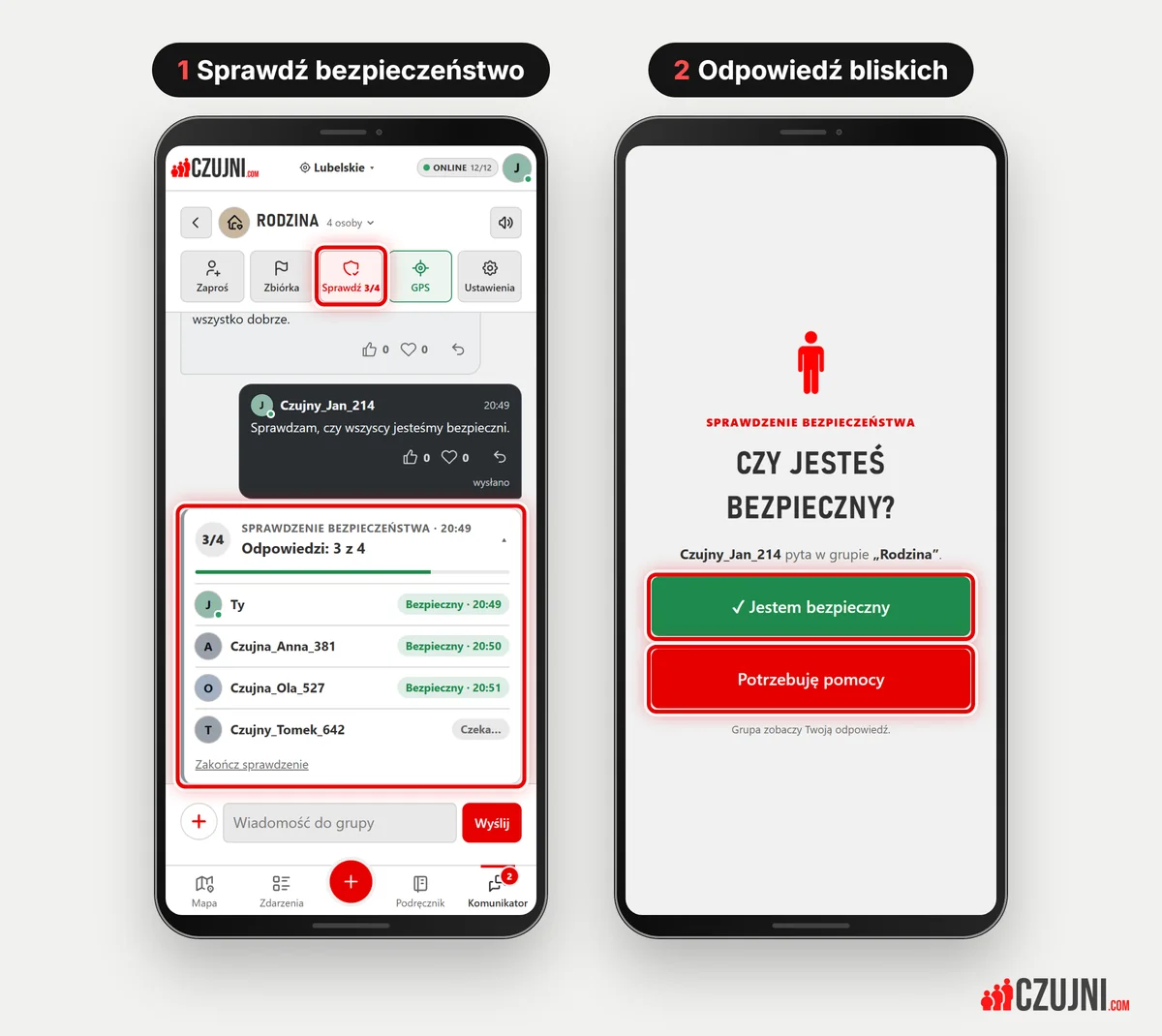
Dotknij Sprawdź. Każdy w grupie dostanie pytanie Czy jesteś bezpieczny? i odpowie Jestem bezpieczny albo Potrzebuję pomocy. Odpowiedzi widać na bieżąco w grupie.
Lokalizacja bliskich
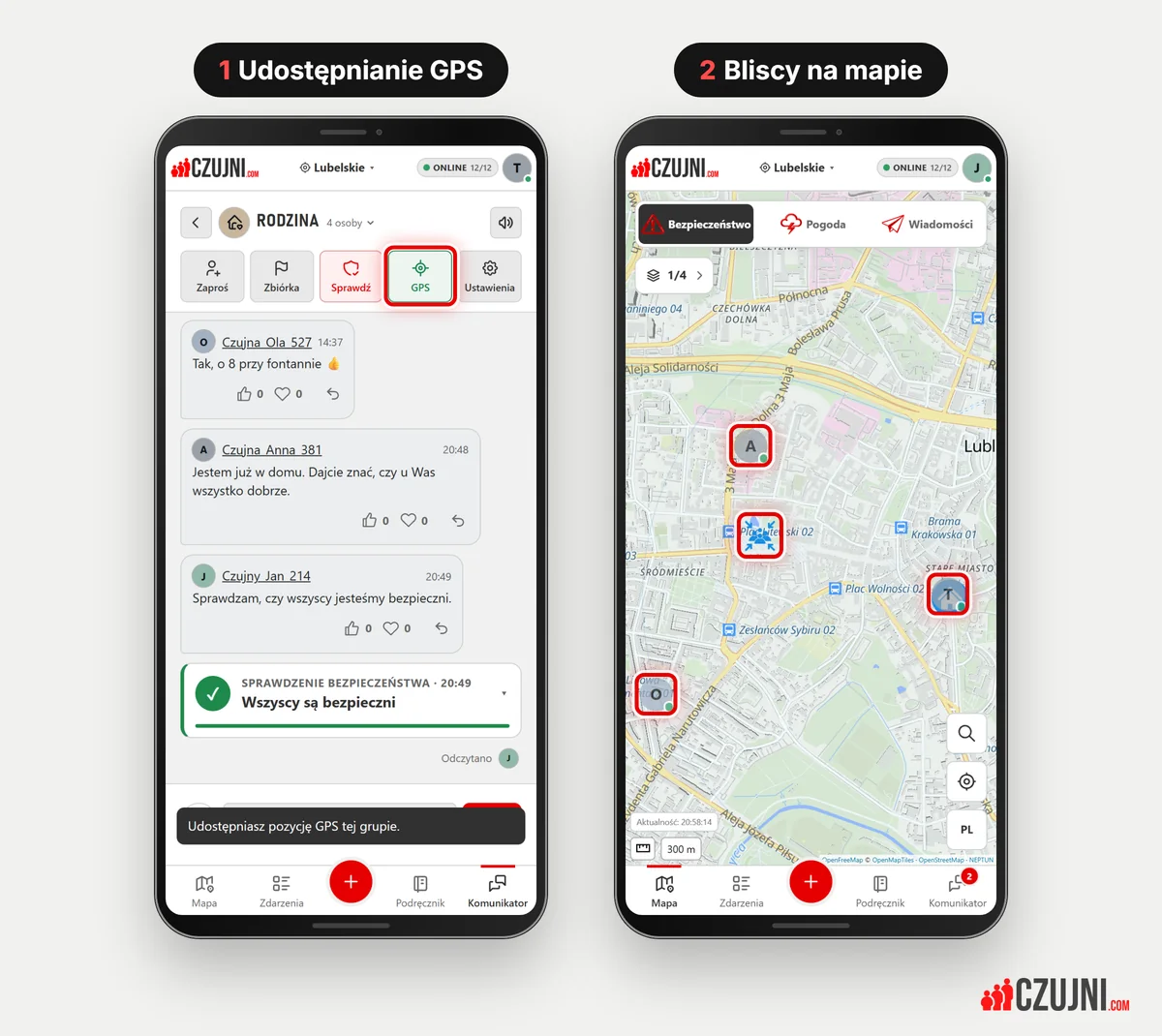
Przycisk GPS w grupie włącza lub wyłącza udostępnianie Twojej pozycji tej grupie. Bliskich zobaczysz na mapie po włączeniu warstwy Bliscy.
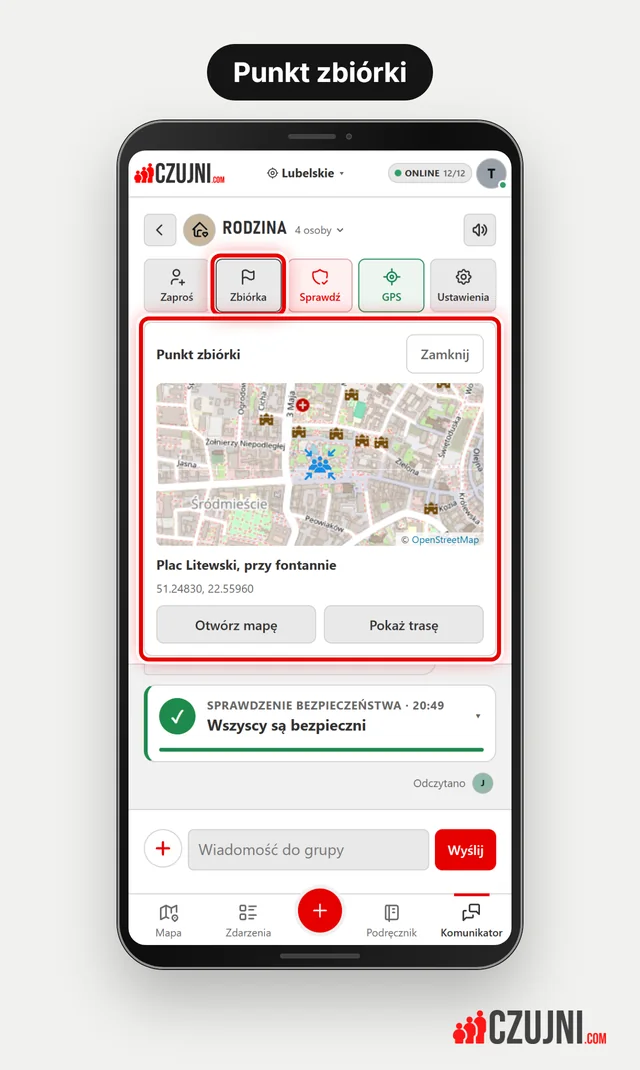
Punkt zbiórki
Przycisk Zbiórka pokazuje ustalone miejsce spotkania grupy z przyciskiem Pokaż trasę.
Warto wiedzieć
- Lokalizacja odświeża się, gdy masz otwartą aplikację. Po jej zamknięciu bliscy widzą ostatnią znaną pozycję z godziną.
- Kod QR zaproszenia pokazuj tylko osobom, które chcesz mieć w grupie.
- Możesz mieć kilka grup - każda ma osobny czat i osobne sprawdzenie bezpieczeństwa.
Ekrany pochodzą z aplikacji i przedstawiają przykładowe dane.
Jak korzystać z komunikatora
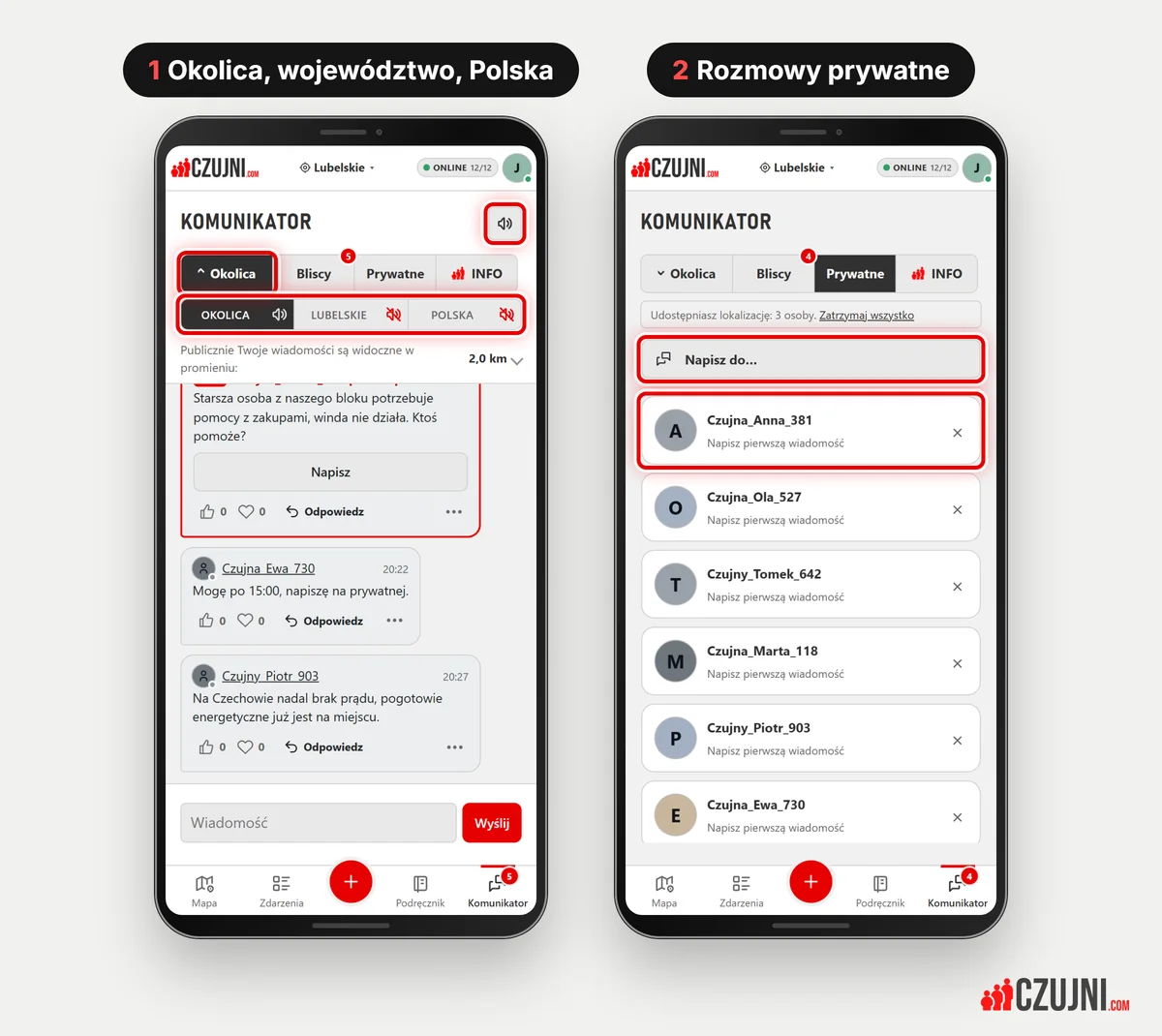
Komunikator ma czaty publiczne (Okolica, Twoje województwo i cała Polska), rozmowy prywatne, grupy bliskich i komunikaty od administracji.
Czaty publiczne i prywatne
Dotknij Okolica, aby przełączać się między czatem okolicy, województwa i Polski. W czacie okolicy Twoje wiadomości widzą osoby w ustawionym promieniu. W zakładce Prywatne dotknij Napisz do… albo wybierz osobę z listy.
Reakcje, odpowiedzi i INFO
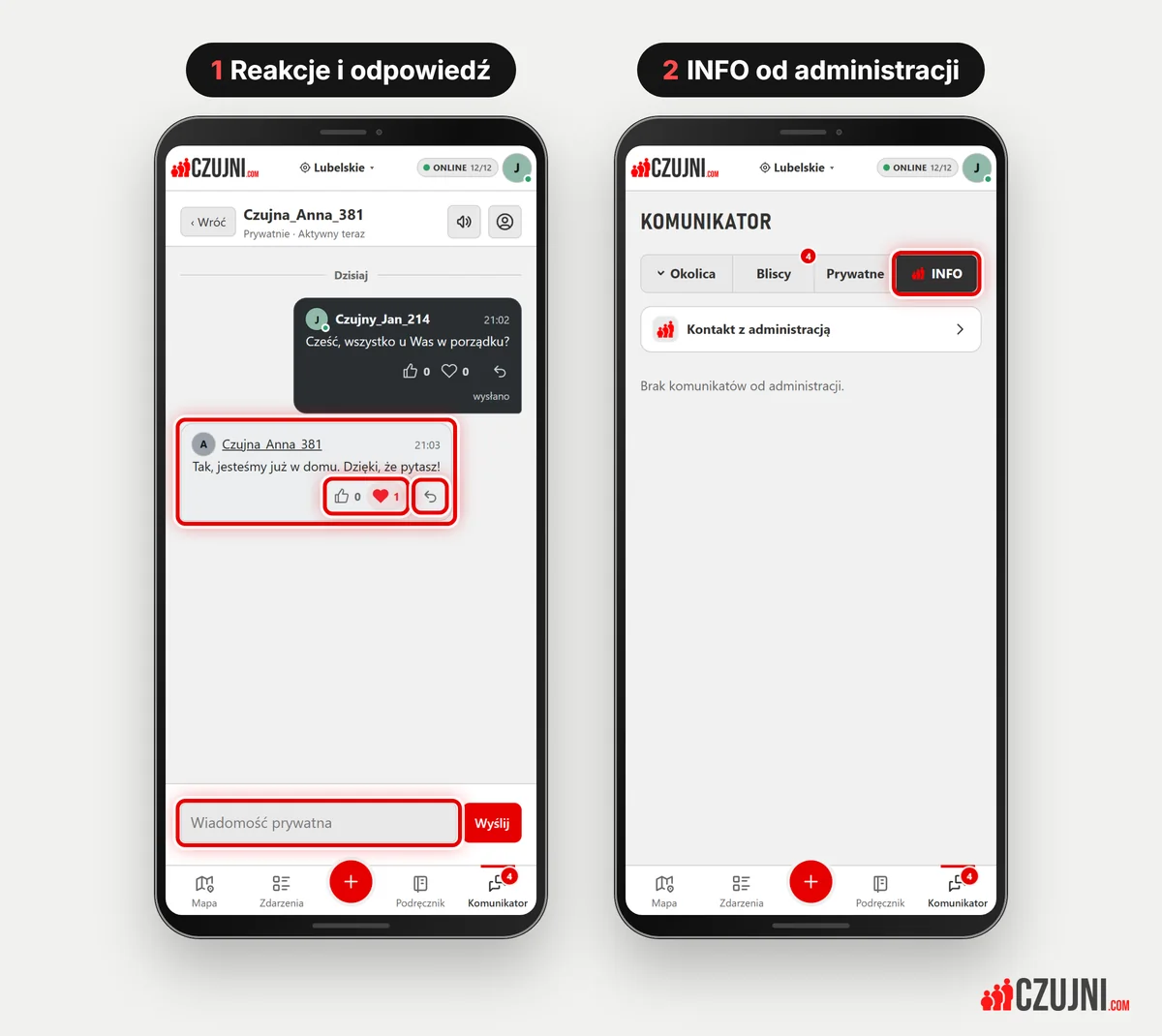
Pod wiadomością możesz dodać kciuk lub serduszko i dotknąć strzałki, aby odpowiedzieć z cytatem. W zakładce INFO znajdziesz komunikaty administracji i kontakt z nią.
Warto wiedzieć
- Ikona głośnika w prawym górnym rogu wycisza powiadomienia z danego czatu.
- Nie podawaj na czatach publicznych danych osobowych ani dokładnego adresu.
Ekrany pochodzą z aplikacji i przedstawiają przykładowe dane.
Pogoda, Wiadomości i Podręcznik
Poza mapą bezpieczeństwa aplikacja ma pogodę z ostrzeżeniami IMGW, sprawdzone wiadomości i podręcznik na wypadek zagrożeń.
Pogoda i Wiadomości
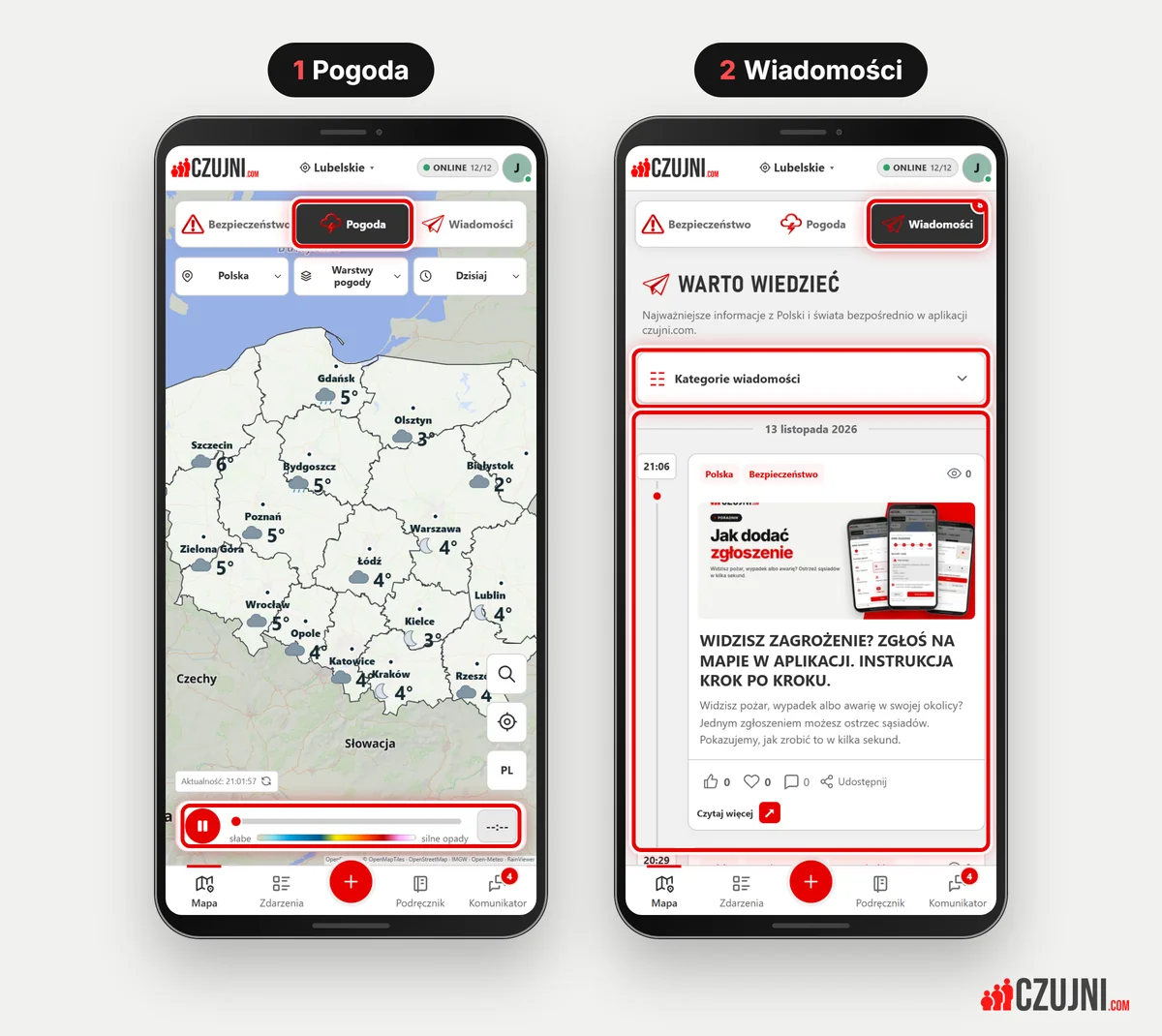
Zakładka Pogoda u góry mapy pokazuje temperatury, radar opadów, ostrzeżenia IMGW i prognozę - wybierz obszar, warstwy i dzień. Zakładka Wiadomości to sprawdzone informacje z Polski i świata. Możesz filtrować je według kategorii.
Podręcznik
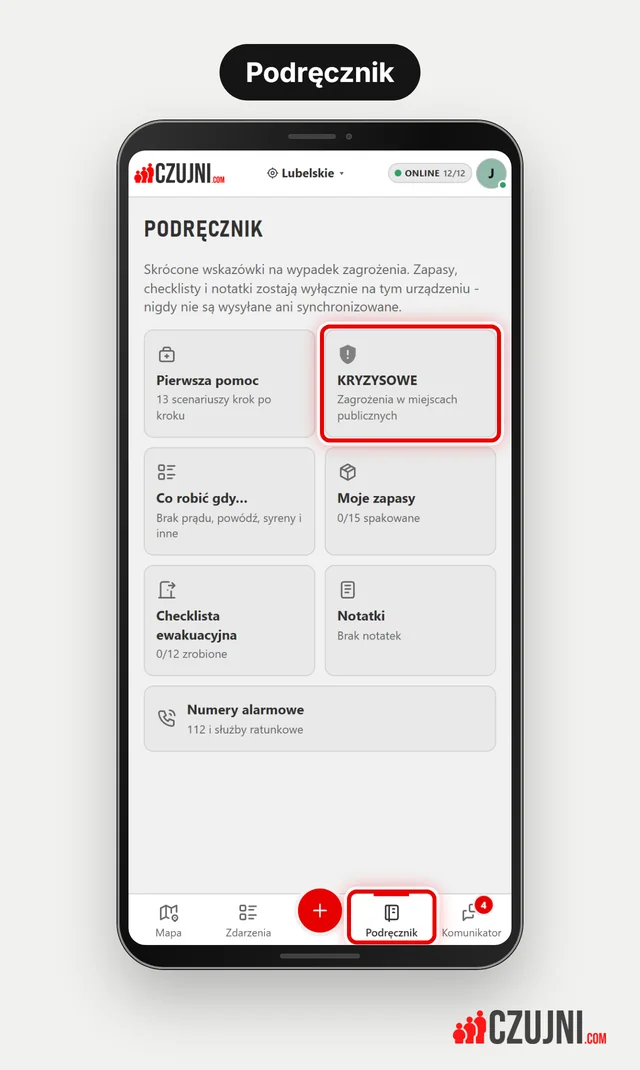
Dolna zakładka Podręcznik zawiera pierwszą pomoc, sekcję KRYZYSOWE, poradniki „Co robić gdy…”, listę zapasów, checklistę ewakuacyjną, notatki i numery alarmowe.
Warto wiedzieć
- Zapasy, checklisty i notatki z Podręcznika zostają wyłącznie na Twoim telefonie.
Ekrany pochodzą z aplikacji i przedstawiają przykładowe dane.
Język, motyw i prywatność
Wygląd aplikacji, język i to, co widzą inni, ustawisz w profilu.
Motyw i język
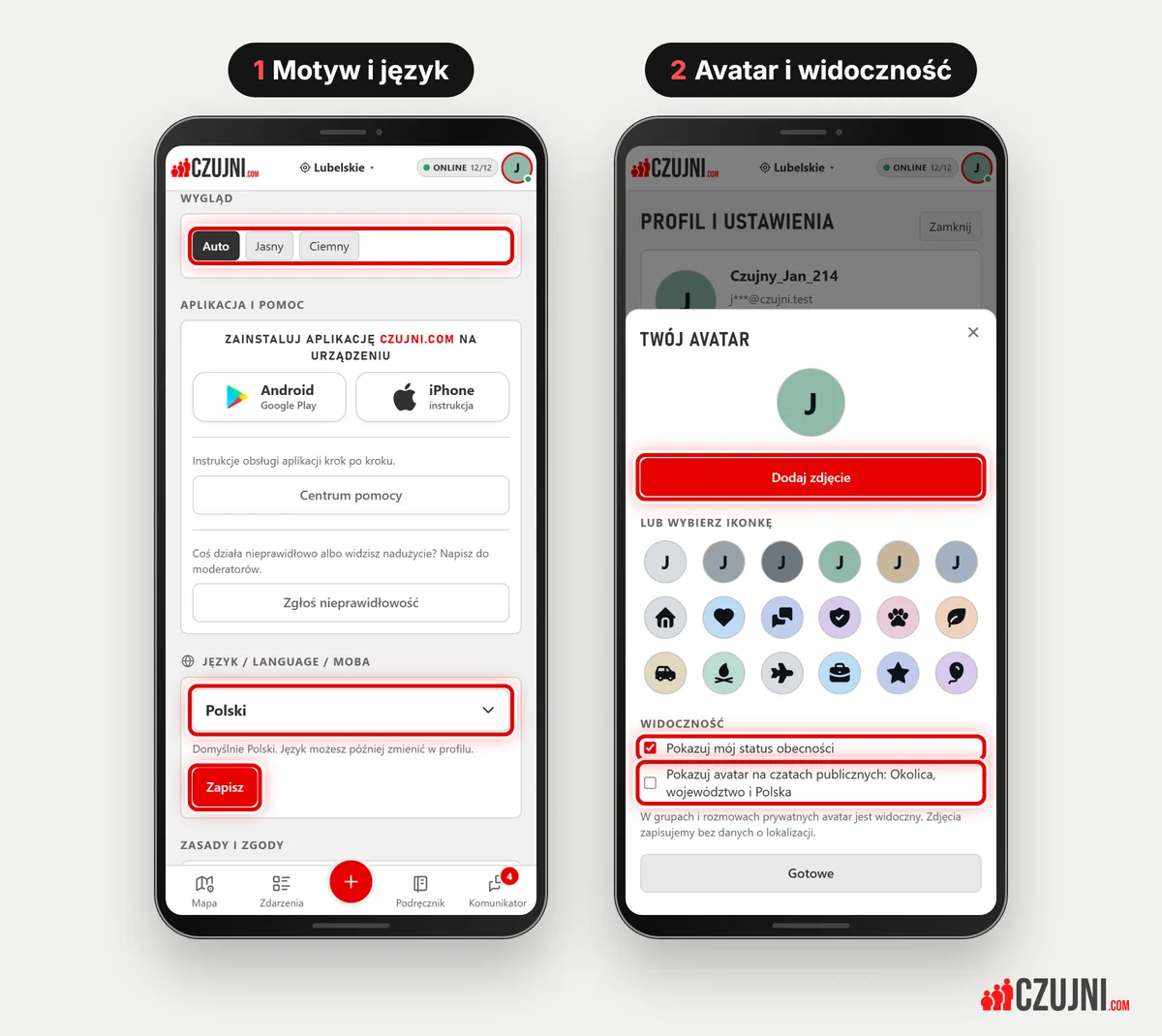
W Profil → Wygląd wybierz Auto, Jasny albo Ciemny. Niżej zmienisz język aplikacji na polski, angielski lub ukraiński i zapiszesz wybór.
Avatar i widoczność
Dotknij swojego avatara w profilu, aby dodać zdjęcie lub wybrać ikonkę. W sekcji Widoczność zdecydujesz, czy inni widzą Twój status obecności i czy Twój avatar jest widoczny na czatach publicznych.
Warto wiedzieć
- Zdjęcia zapisujemy bez danych o lokalizacji.
- W grupach i rozmowach prywatnych avatar jest widoczny zawsze.
Ekrany pochodzą z aplikacji i przedstawiają przykładowe dane.
Zgłaszanie nadużyć i blokowanie
Jeśli ktoś łamie zasady, możesz go zablokować, wyciszyć albo zgłosić moderatorom.
Menu przy wiadomości
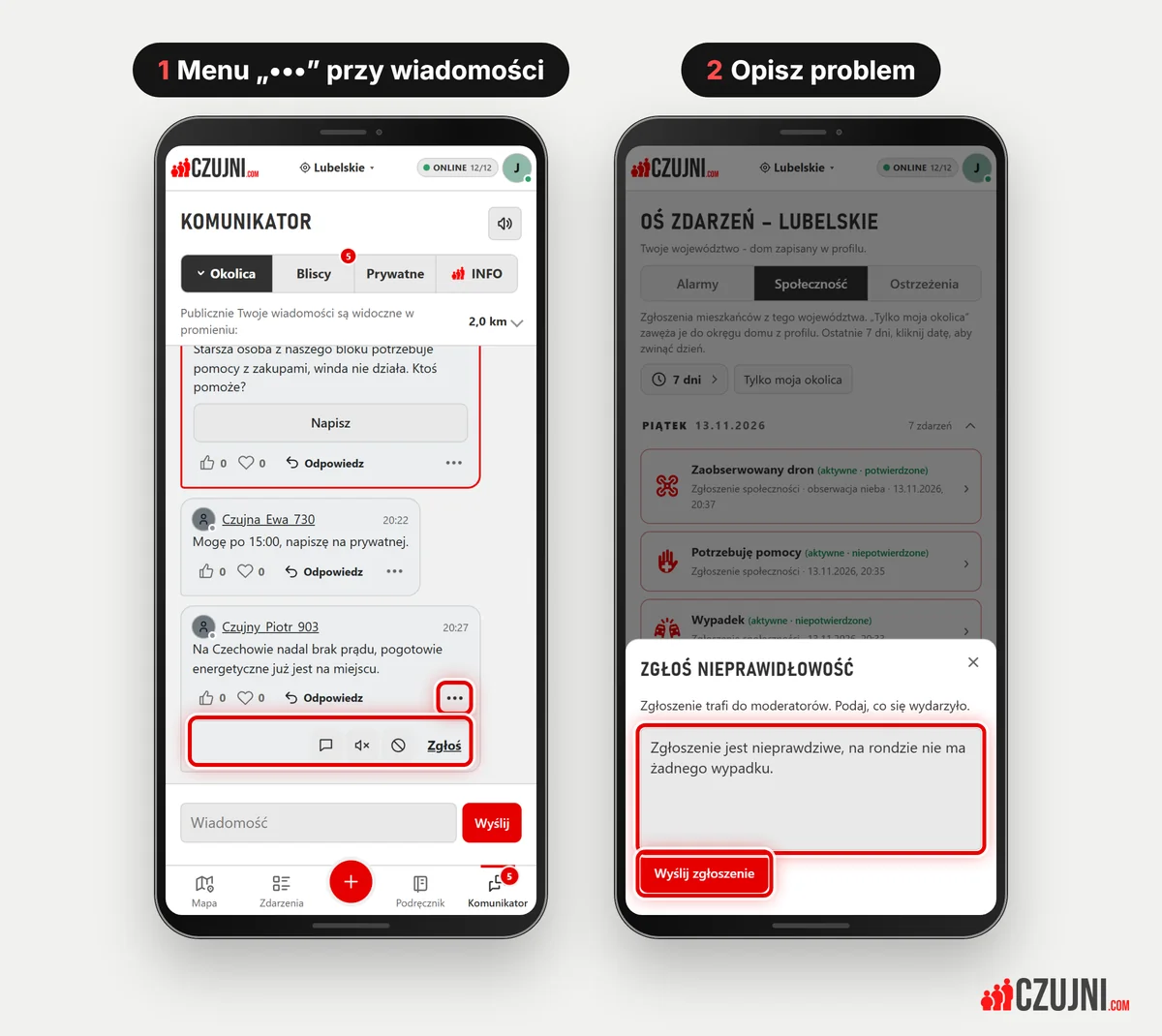
Dotknij ••• przy wiadomości. Możesz napisać prywatnie, wyciszyć lub zablokować autora albo wybrać Zgłoś. Opisz krótko problem i dotknij Wyślij zgłoszenie.
Nadużycie w zgłoszeniu na mapie
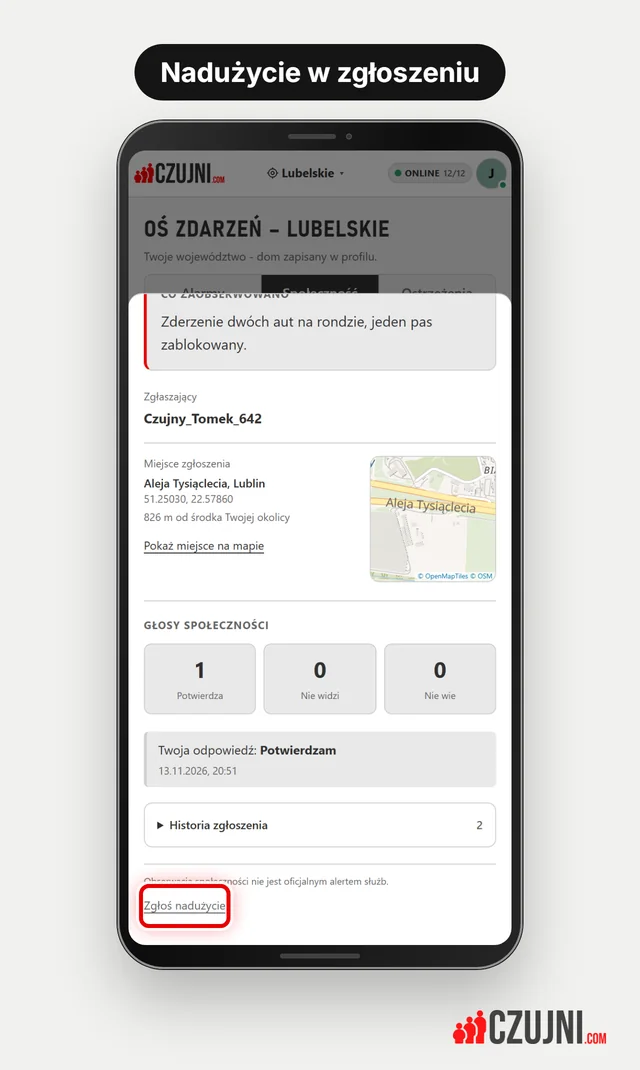
W karcie zgłoszenia na dole jest przycisk Zgłoś nadużycie. Inne problemy zgłosisz w Profil → Aplikacja i pomoc → Zgłoś nieprawidłowość.
Warto wiedzieć
- Zgłoszenia trafiają do moderatorów CZUJNI.COM.
- W sprawie moderacji możesz też napisać na administrator@czujni.com.
Ekrany pochodzą z aplikacji i przedstawiają przykładowe dane.
Jak usunąć konto
Możesz w każdej chwili poprosić o usunięcie konta i powiązanych danych.
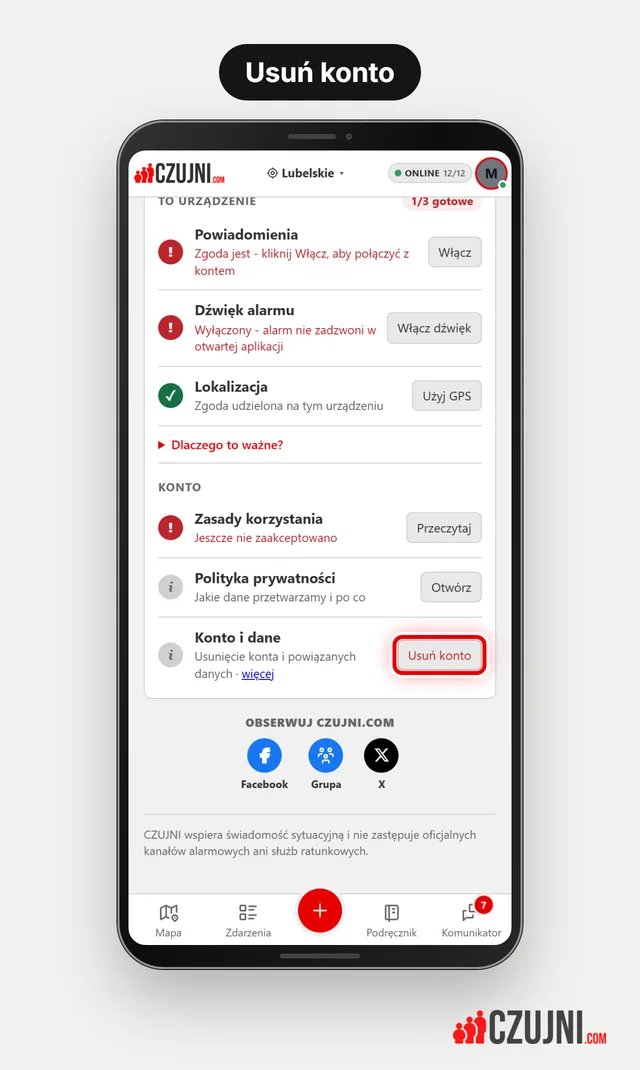
Profil → Zasady i zgody → Usuń konto
Na dole profilu, w sekcji Konto i dane, dotknij Usuń konto, zaznacz potwierdzenie i wyślij prośbę. Zespół potwierdzi usunięcie na adres e-mail przypisany do konta.
Warto wiedzieć
- Samo wysłanie prośby nie usuwa danych natychmiast.
- Więcej informacji: usuwanie konta CZUJNI.COM.
Ekrany pochodzą z aplikacji i przedstawiają przykładowe dane.